
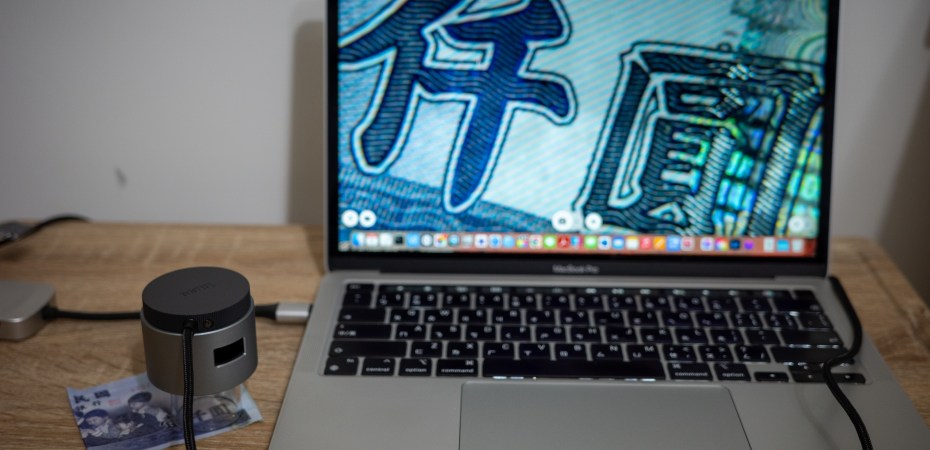
這部分應該會分個幾篇,因為自己覺得這東西確實好用,且在功能操作上都算完備,因此會分享一些不同的使用情境與個人心得。
————————————————————————————
先感謝 BenQ 在上學期的教學期間提供 ideaCam S1 Pro,讓我能直接試用這款在教學中能帶來極大便利性的視訊會議工具。
————————————————————————————
開箱
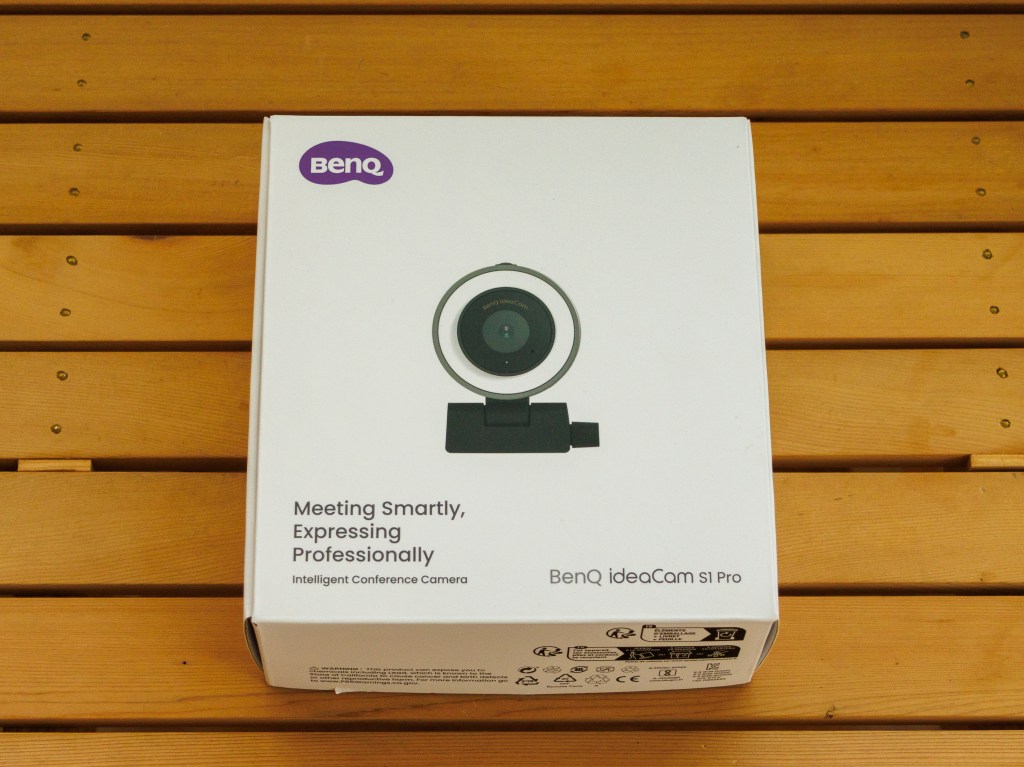
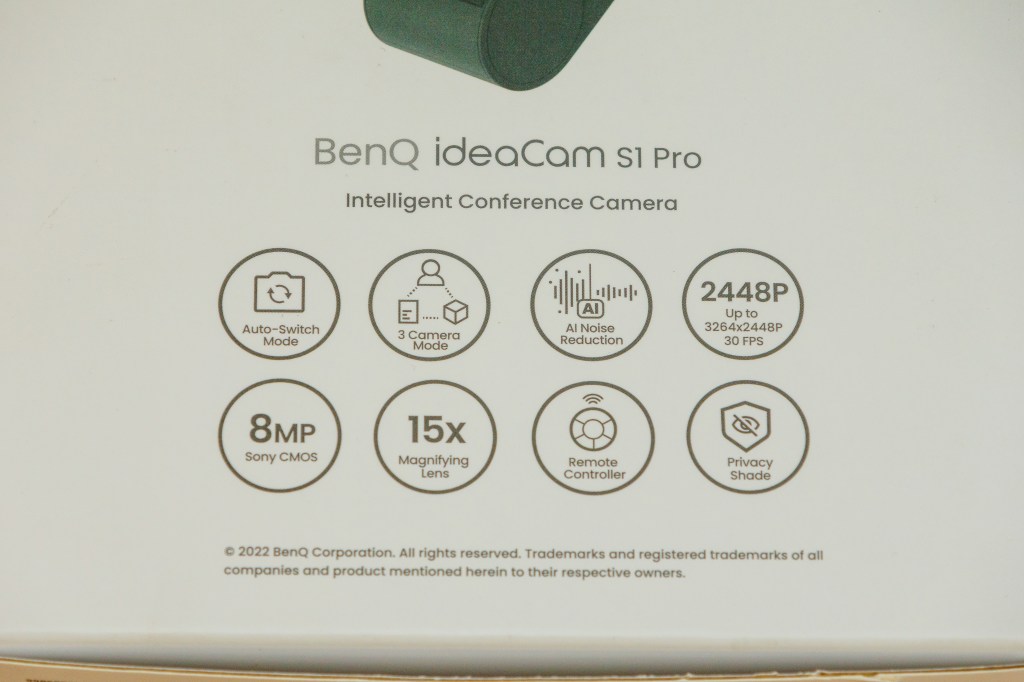
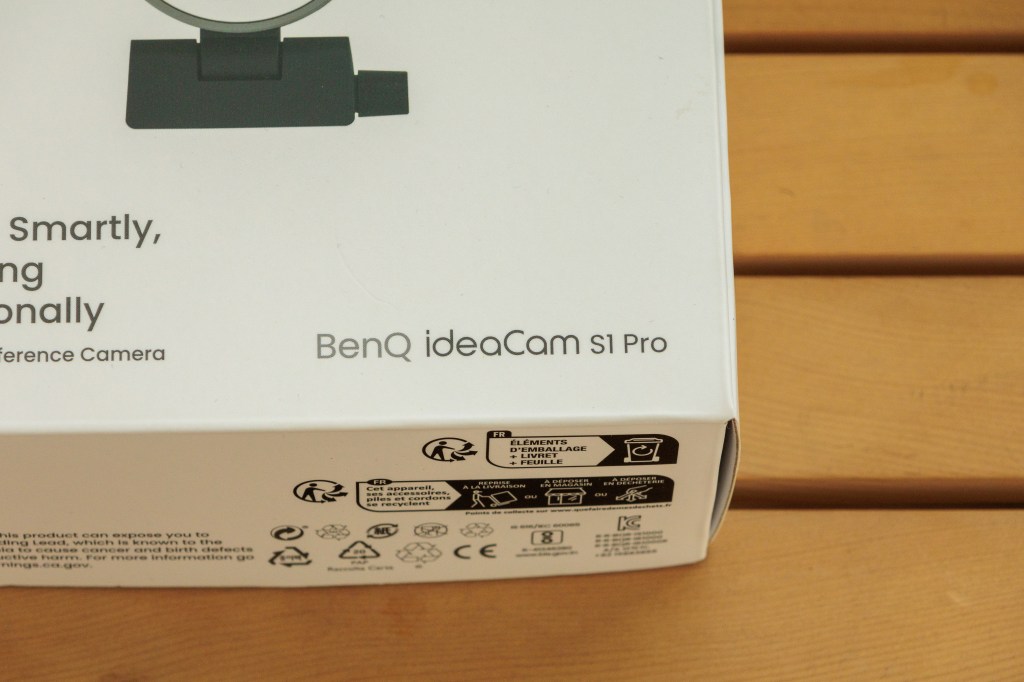
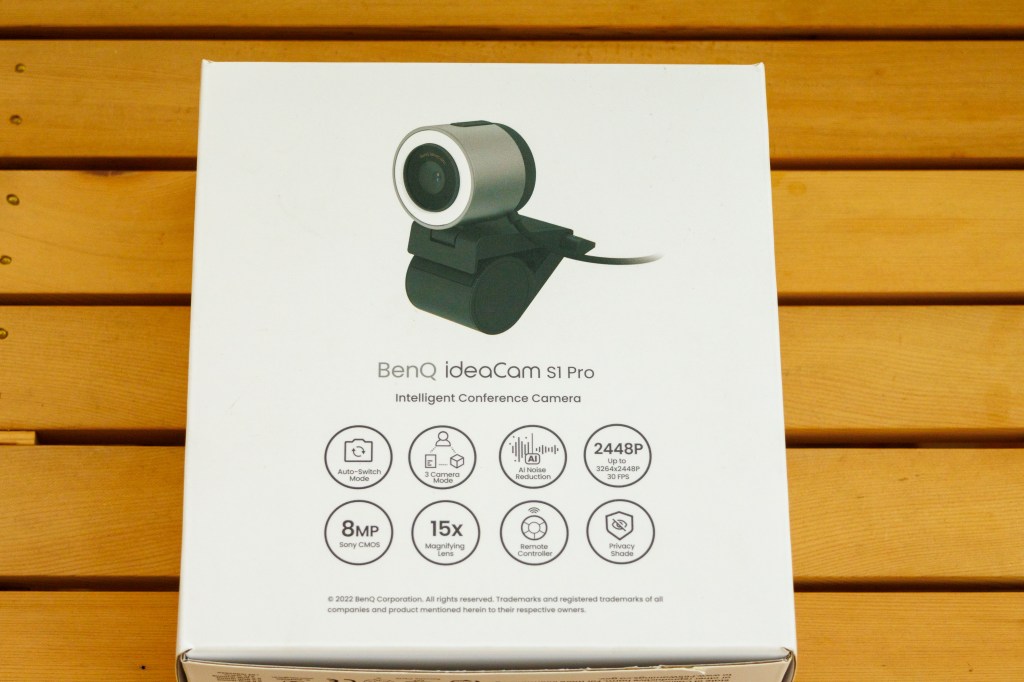
本次所拿到的機器為ideaCam S1 Pro,是一款視訊攝影機。
首先在外盒上可以看到很清楚的ideaCam,而產品的名稱寫在右下角,由於這次拿到的是ideaCam S1 Pro,因此除了箱體較其他款式來得大,我們也可以透過底部的名稱來辨識產品唷。
打開外盒、拿出說明書,會看到內部分成上下兩個區塊,上面就是本次主角ideaCam,旁邊則有搭配的固定基座、15倍放大鏡、保護蓋,下方則是S1 Pro版本專屬的「EnSpire 無線遙控器」,與無線遙控器的藍芽USB和電池。
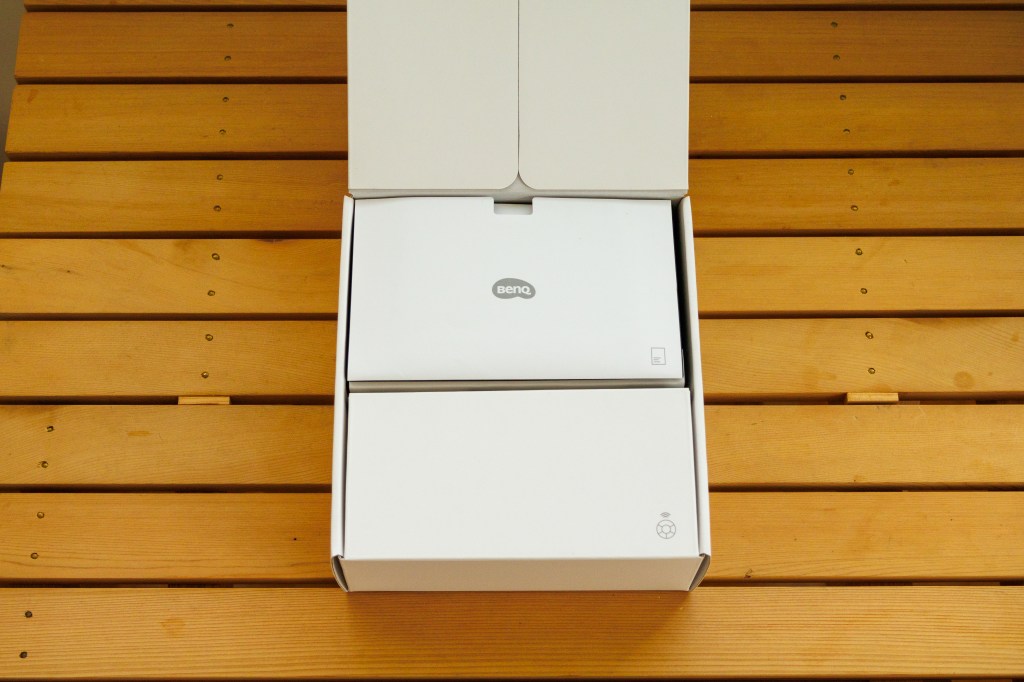
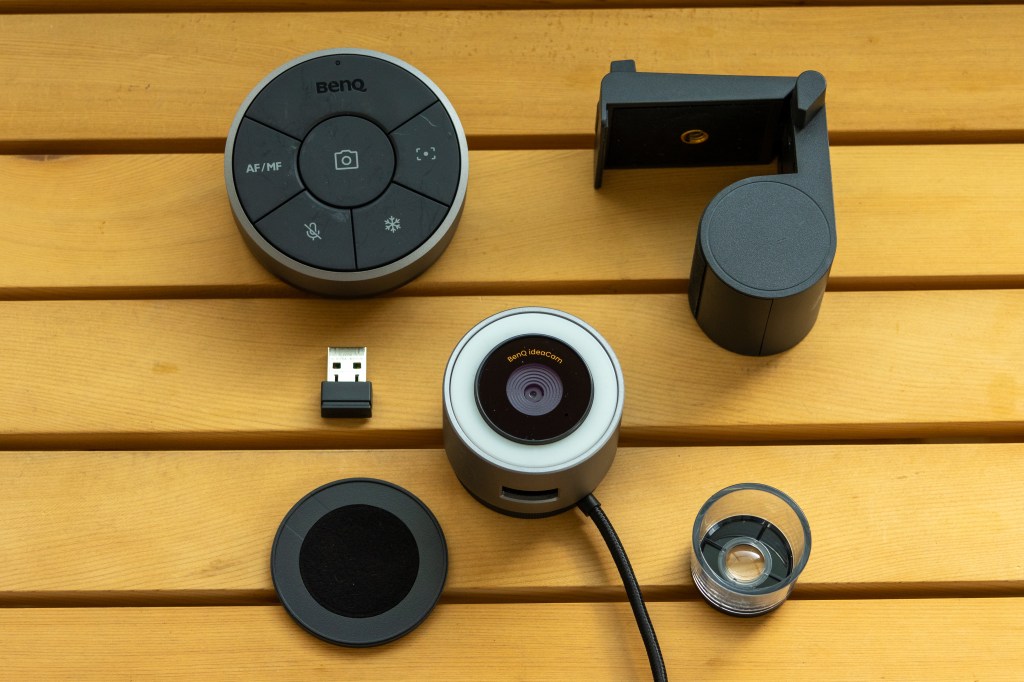
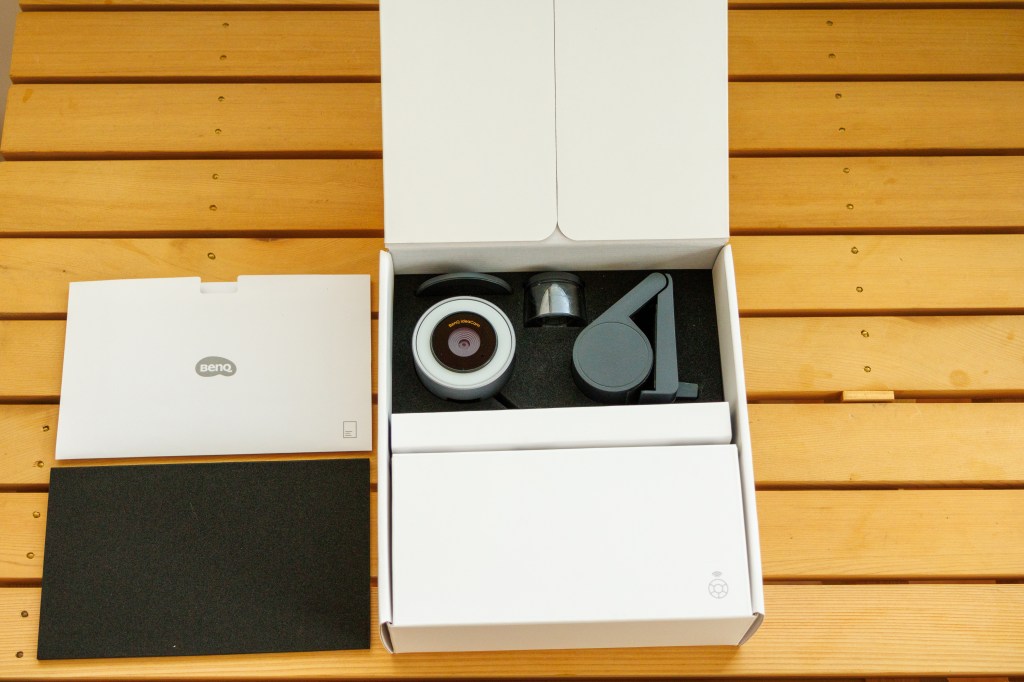
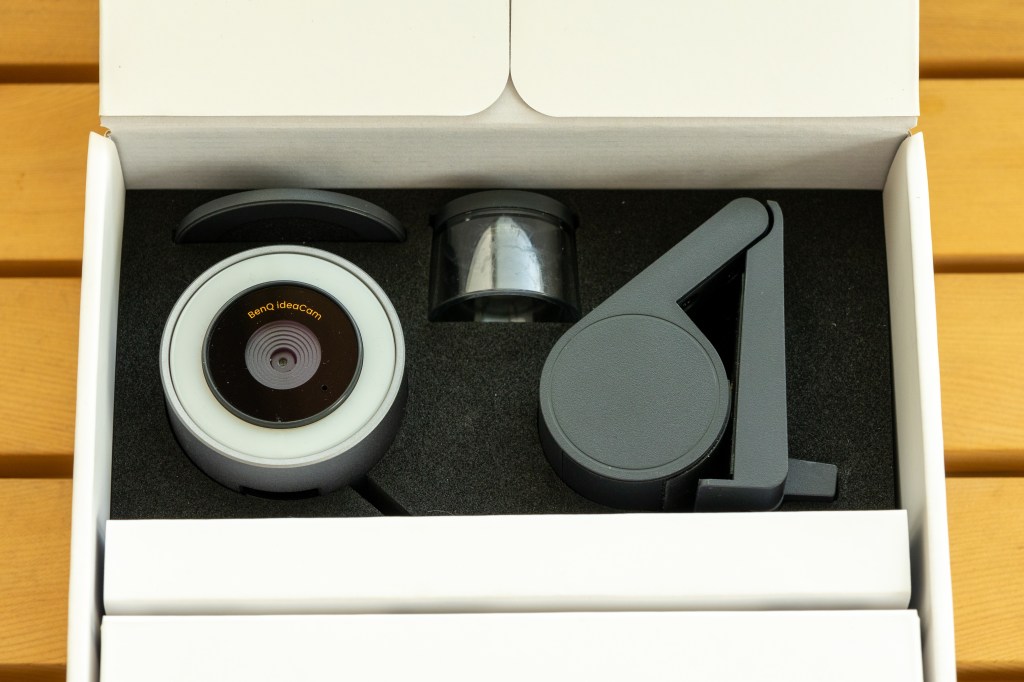
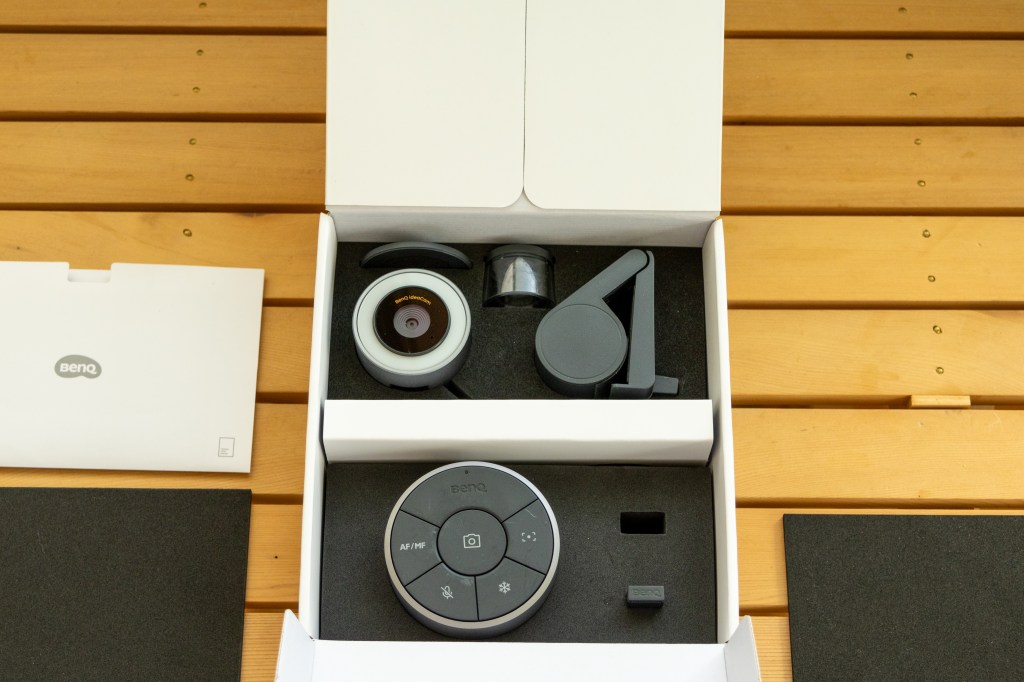
使用後會發現,裡面的每樣物件都有針對使用者在使用時的需求設計不同的巧思。
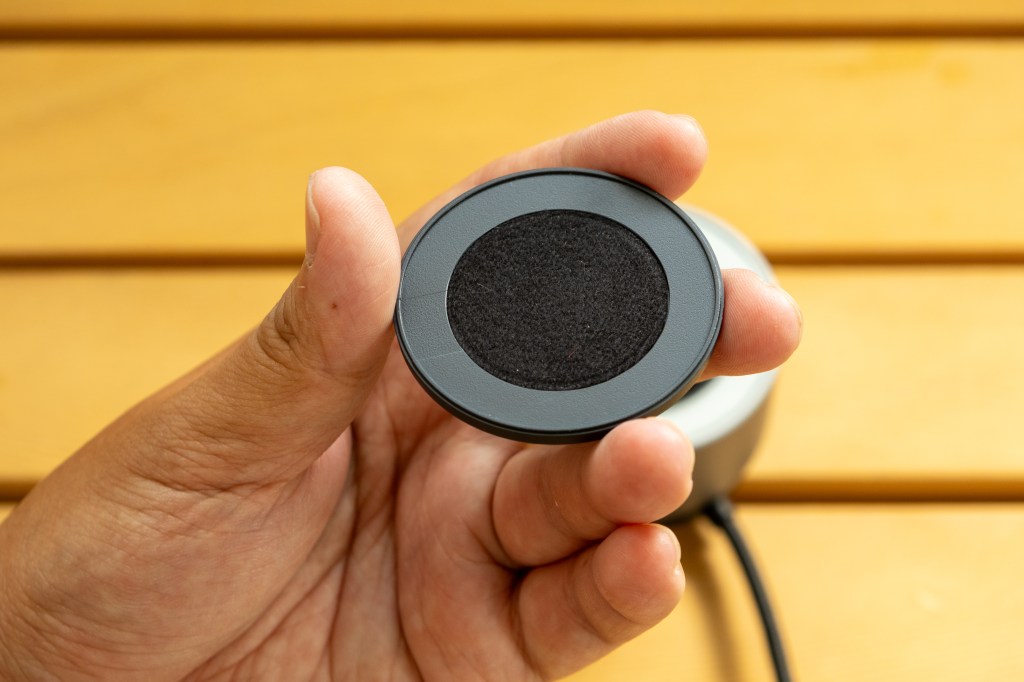
如保護蓋為磁吸式,因此在完成視訊後,我們可以將保護蓋直接吸附上鏡頭保護個人隱私,下次使用時只要輕輕的將保護蓋移除就可以繼續使用。在使用時不需要特意的將USB移除,也不需要透過黏貼膠帶,或是如其他鏡頭需要將鏡頭反轉、折疊,才能確保使用者的隱私安全。
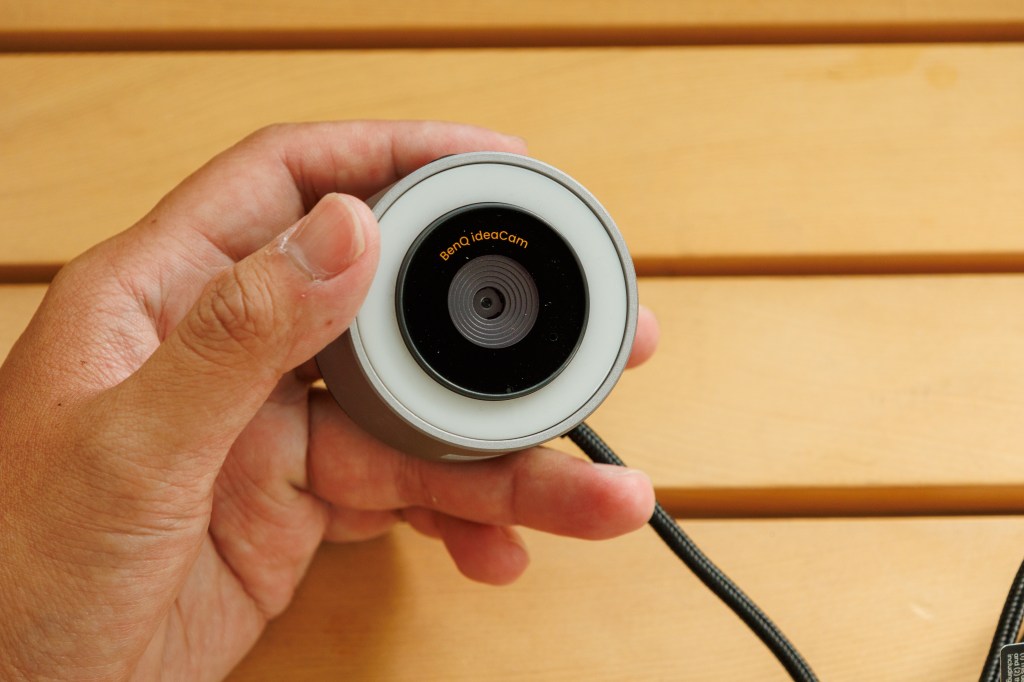
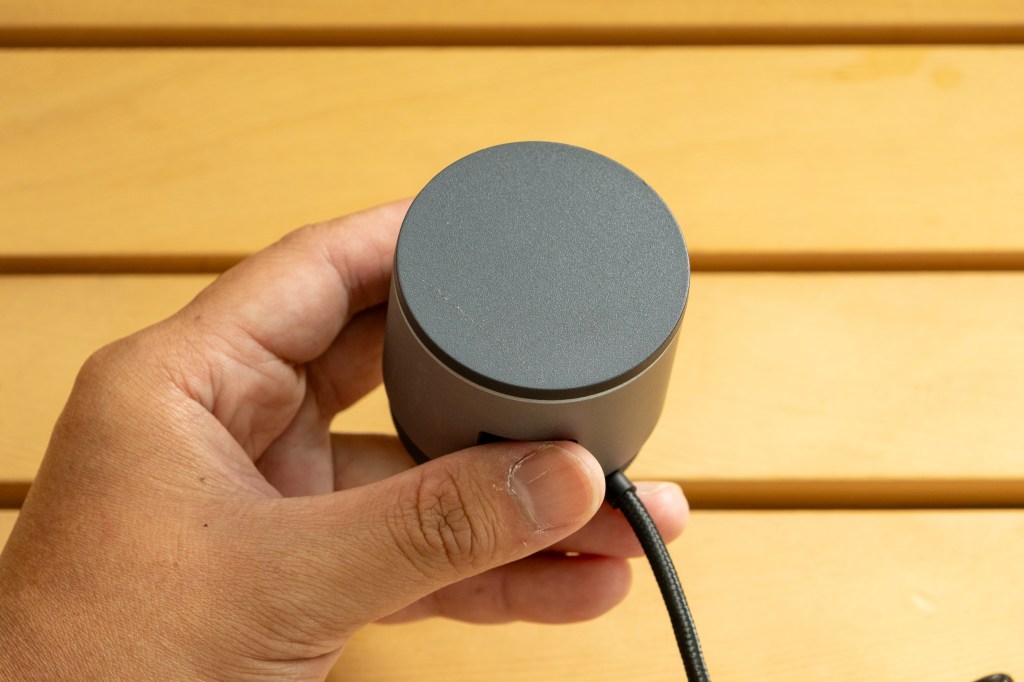
具有15倍放大鏡功能的微距透鏡也同為磁吸式的,因此在使用時可以依據當下狀況,在需要作微距成像時直接吸附到鏡頭上,並依據側邊透光罩的深度達到最佳的對焦距離(21~22mm)。
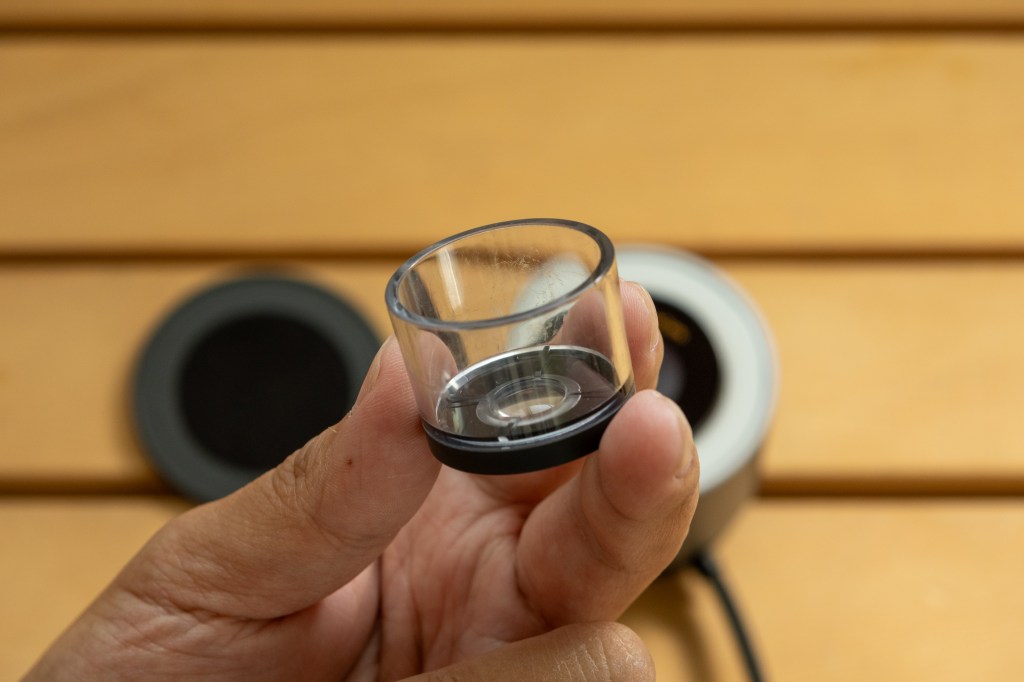
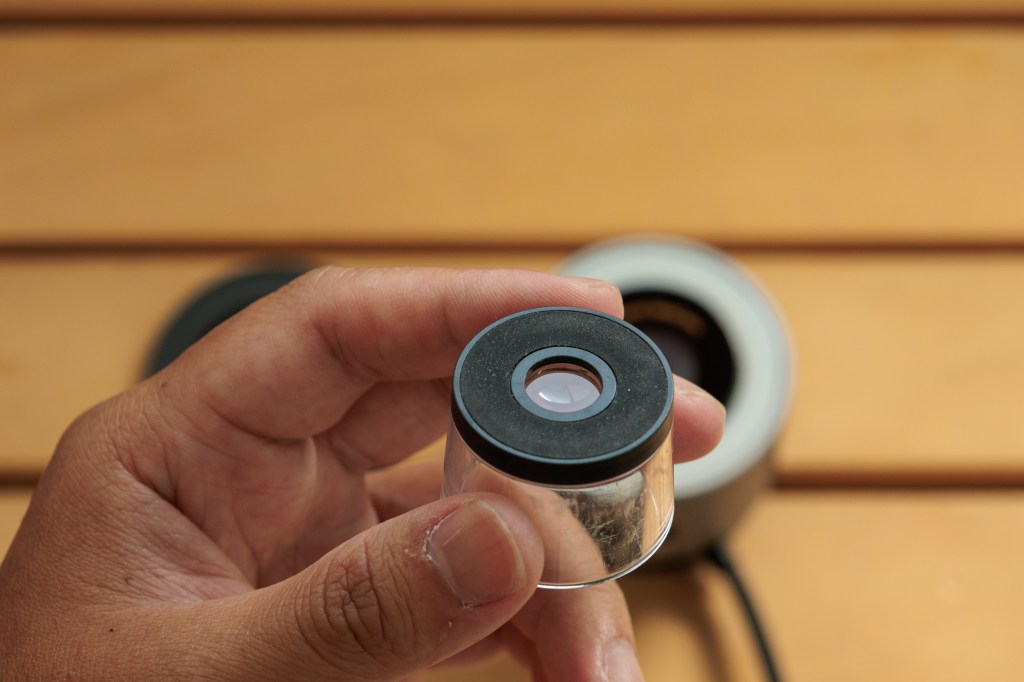
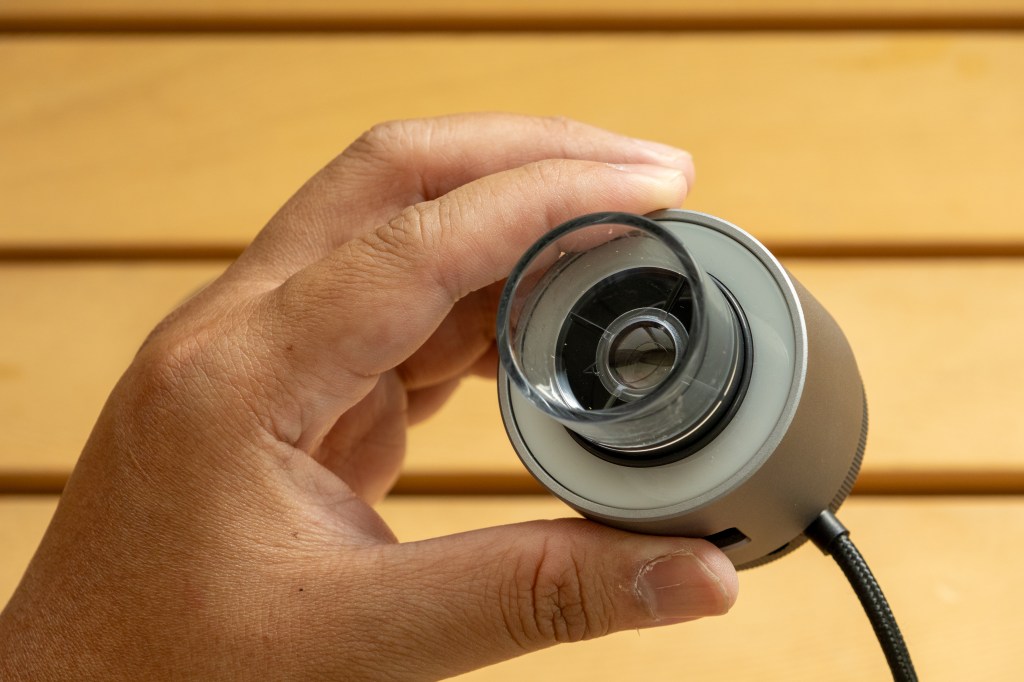
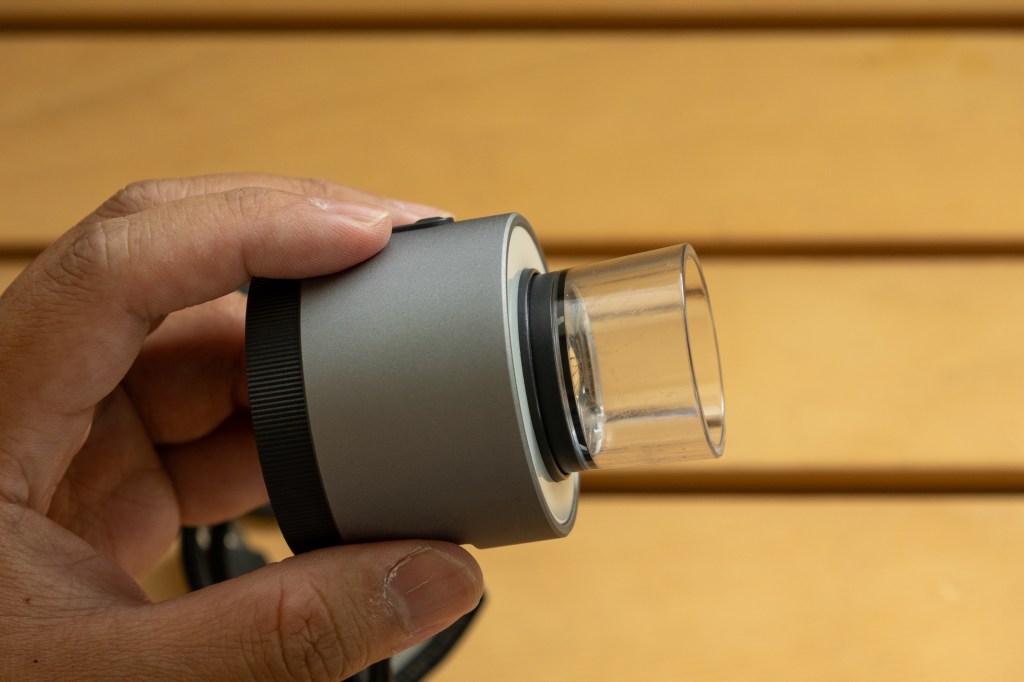
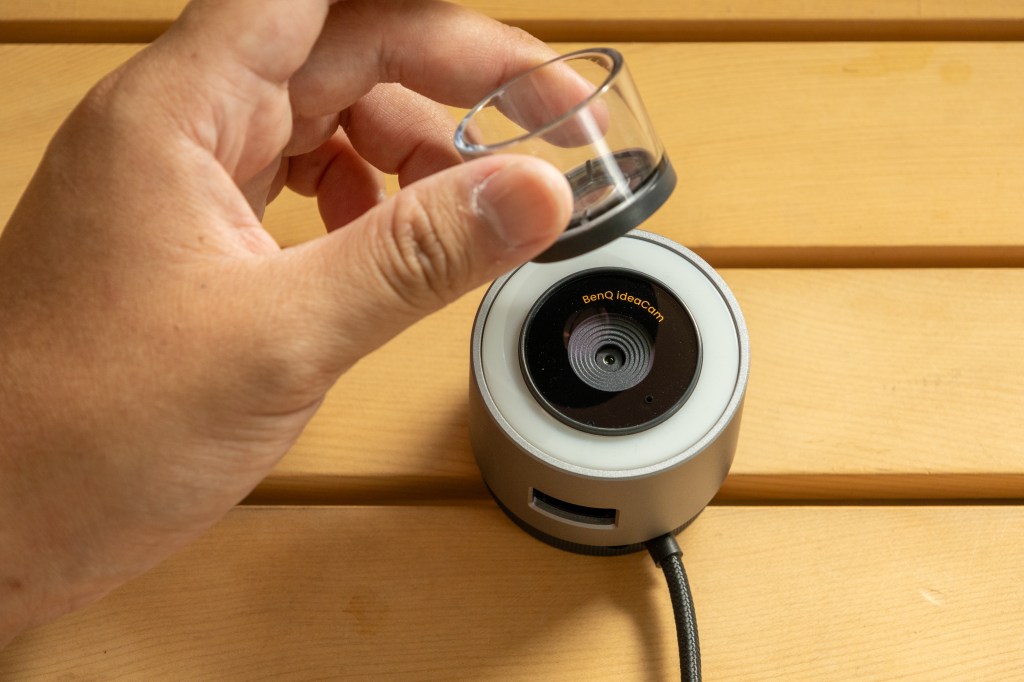
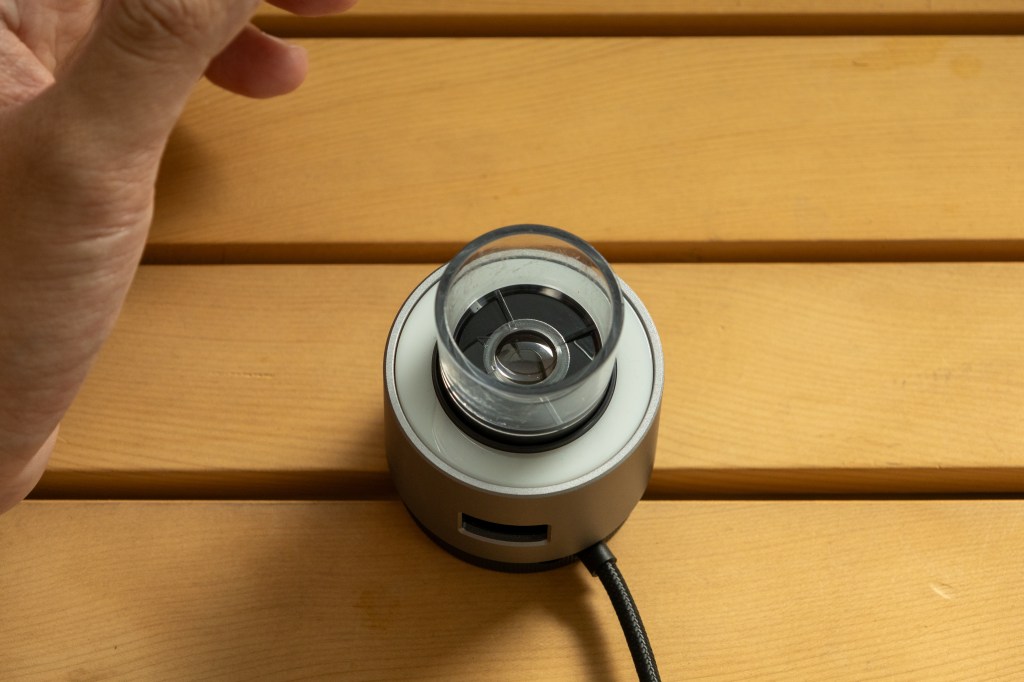

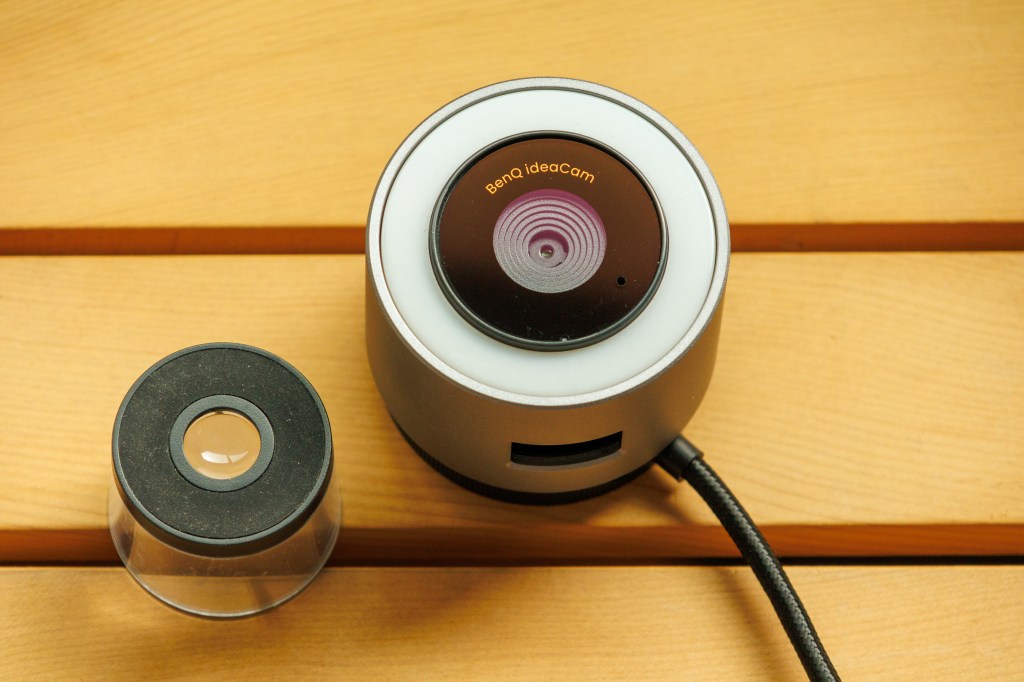
在拍攝微距物件時最常困擾大家的地方就是外部進光不足,導致畫面幾乎全黑,如我們在國中所做的顯微鏡實驗,第一件要事就是調整反射鏡的進光量,才能使後續的實驗得以進行,而這個問題在ideaCam中則已經設計好了「一鍵補光燈」的按鍵。
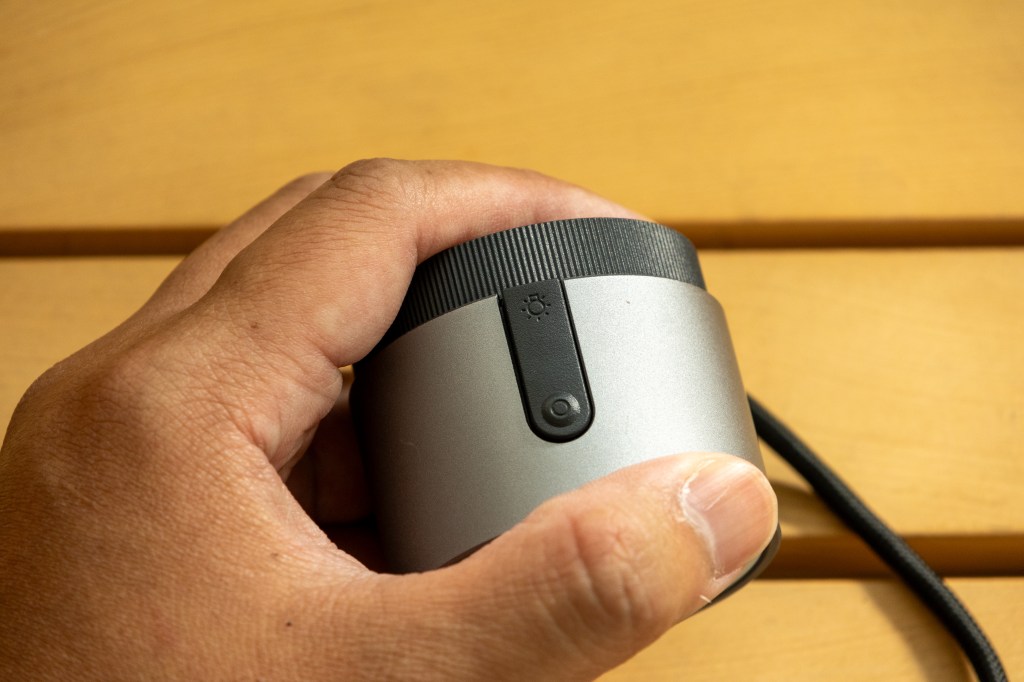
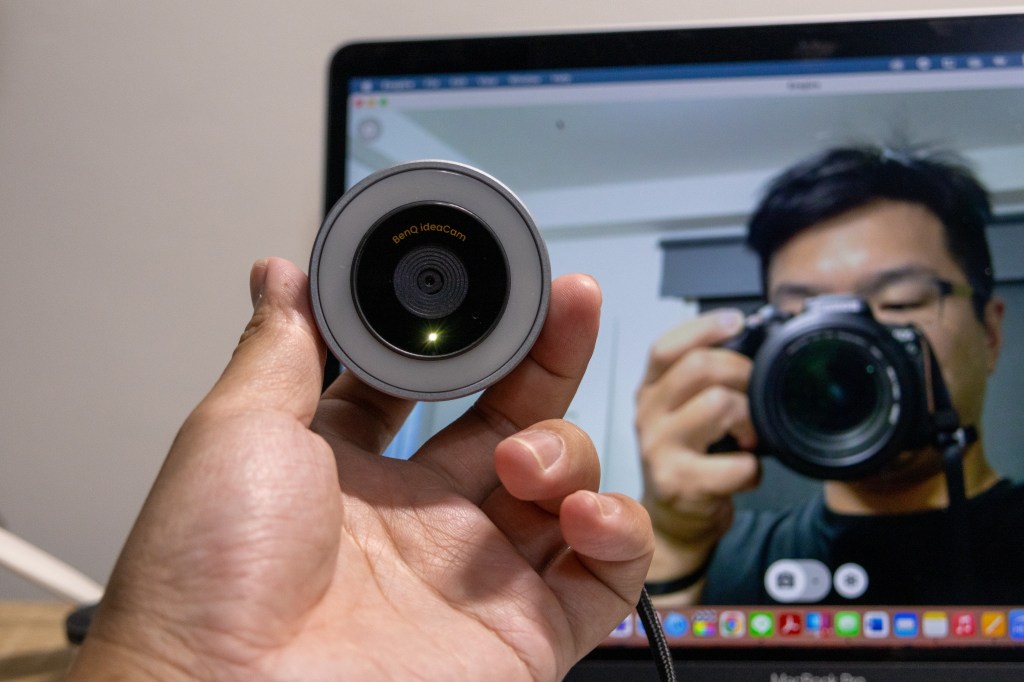
我們可以藉由按壓上方的補光燈按鈕,協助微距成像時的補光,而非微距拍攝時也可以作為網美補光燈的功用,讓視訊會議或是線上課程時有更好的氣色。


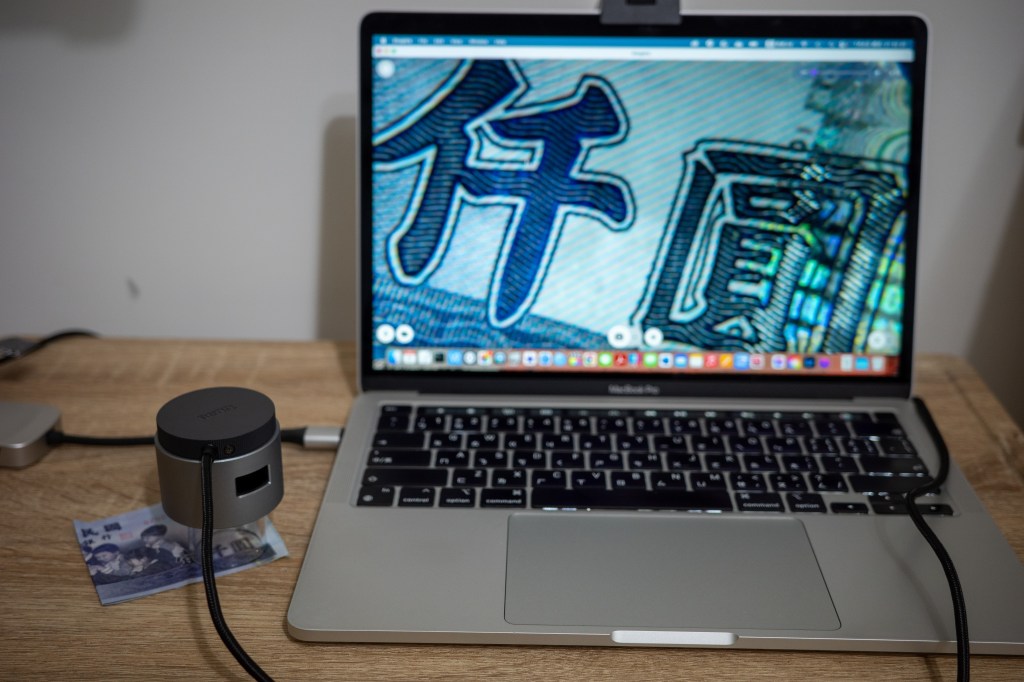
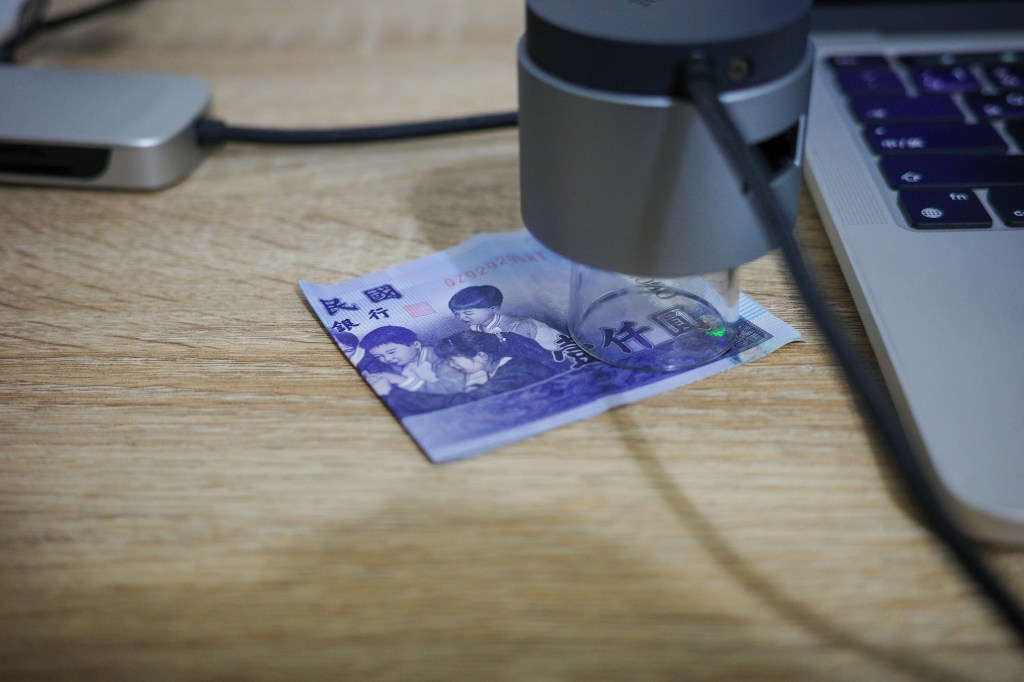

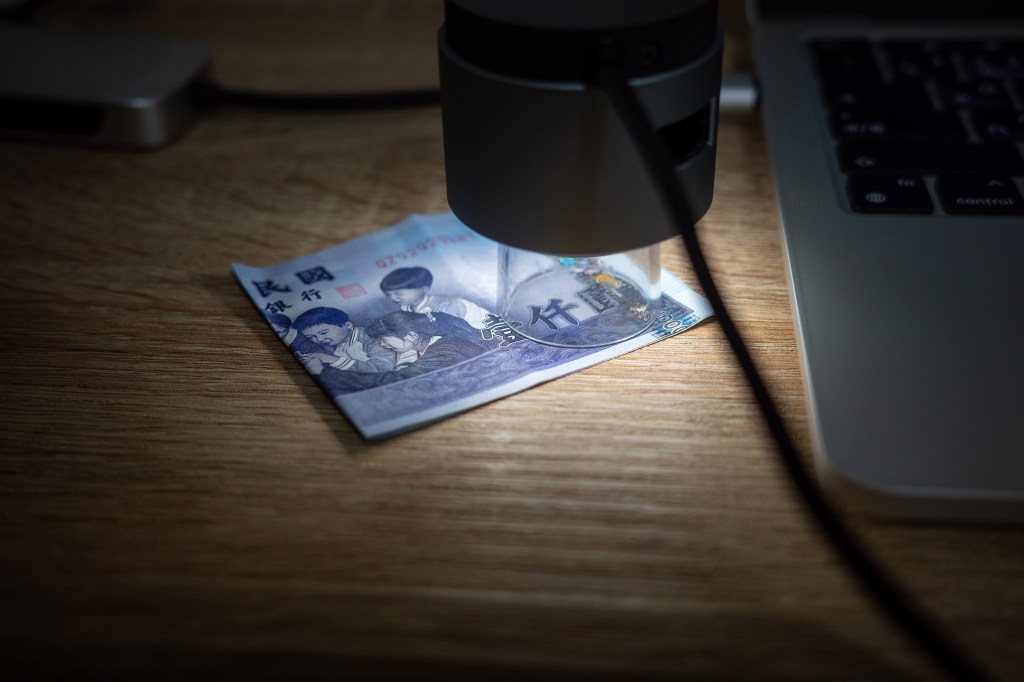
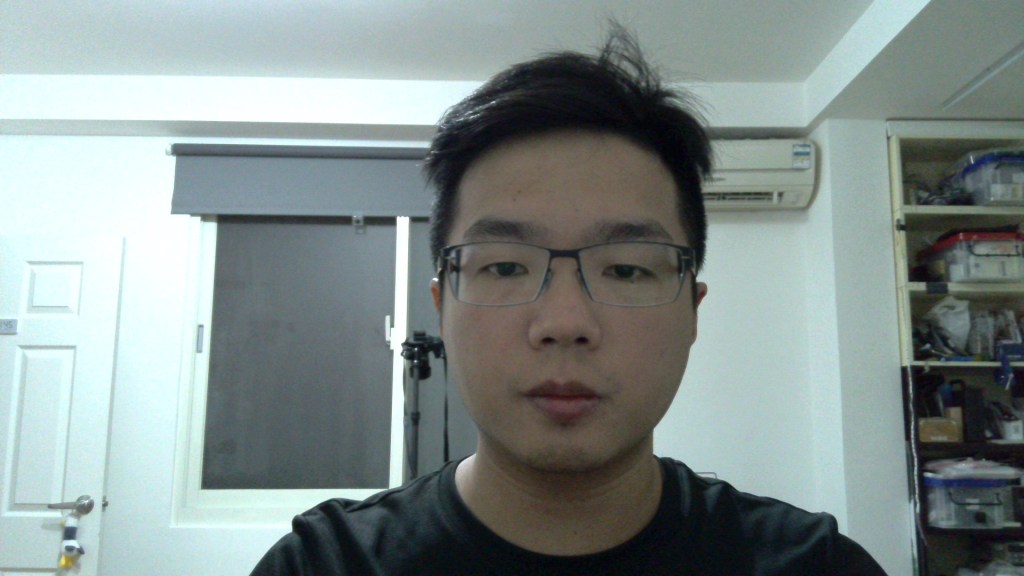
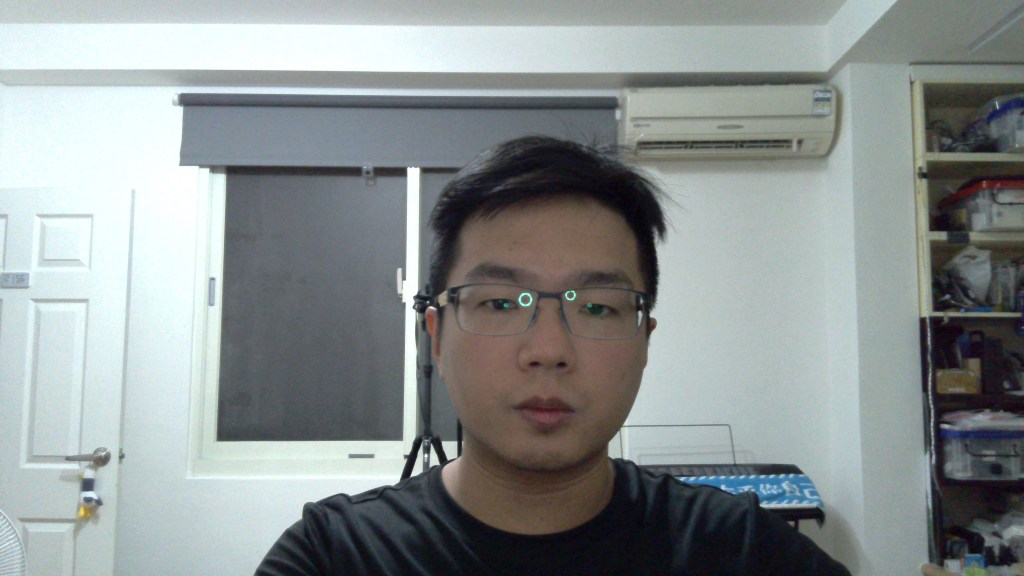
補一下自己的照片以及補光燈按鈕。
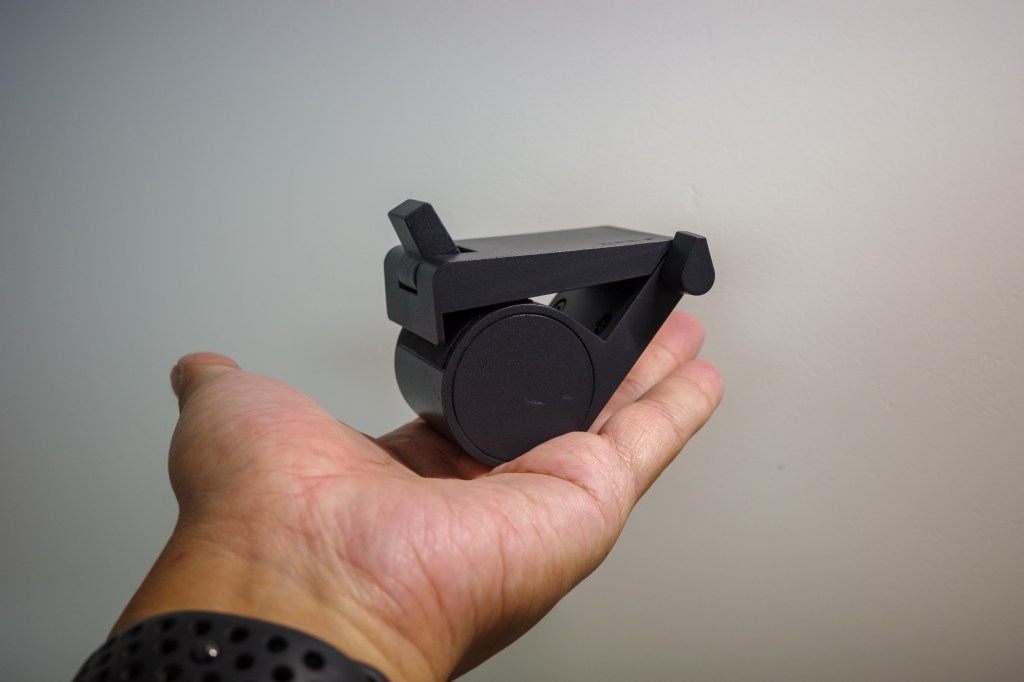
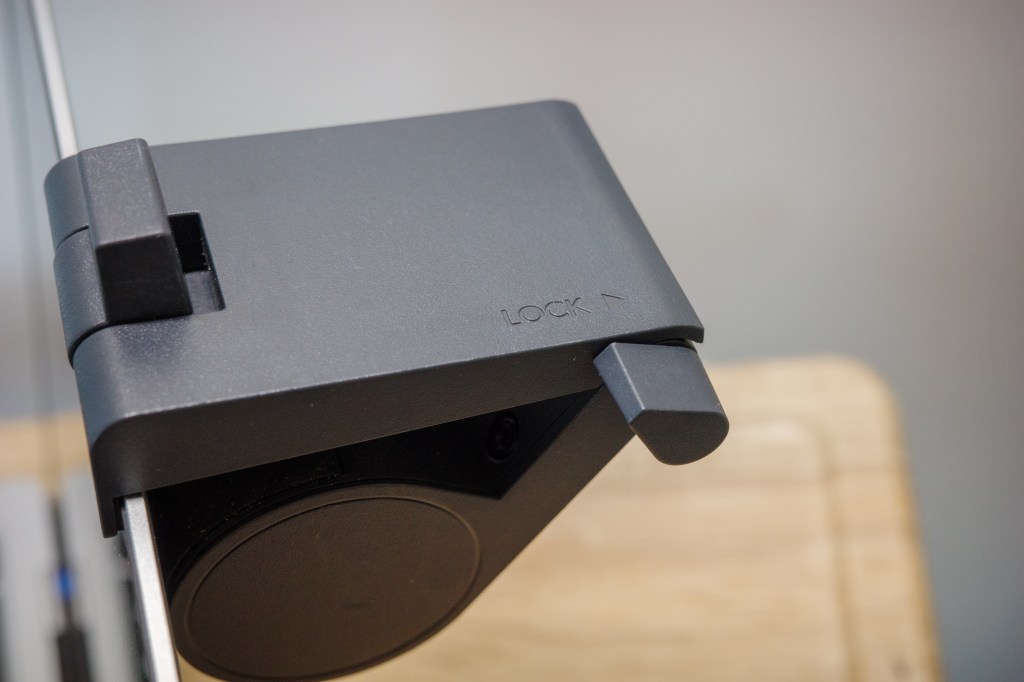
最後對於多數人來說應該會覺得非常特殊的一個物件就是視訊鏡頭支撐架了,這個支撐架的設計非常特殊,但在BenQ的許多產品中都會見到類似的設計。將其打開後就可以固定在螢幕上方,後端的重物區域可以提供一個力矩,藉由勾著螢幕邊緣讓支撐架穩定固定在螢幕上方。
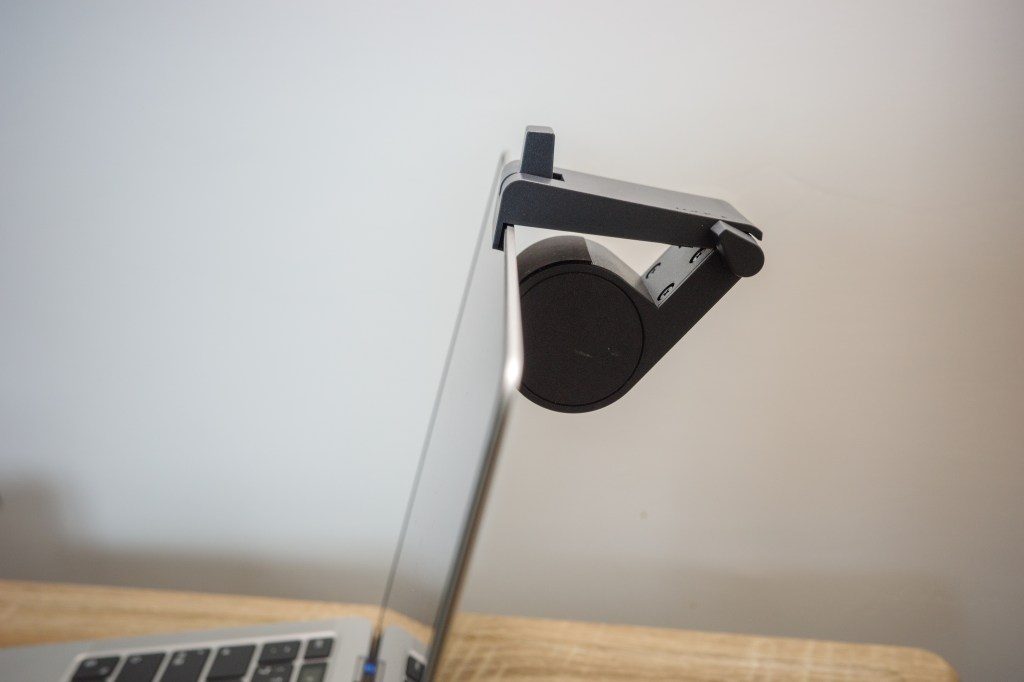

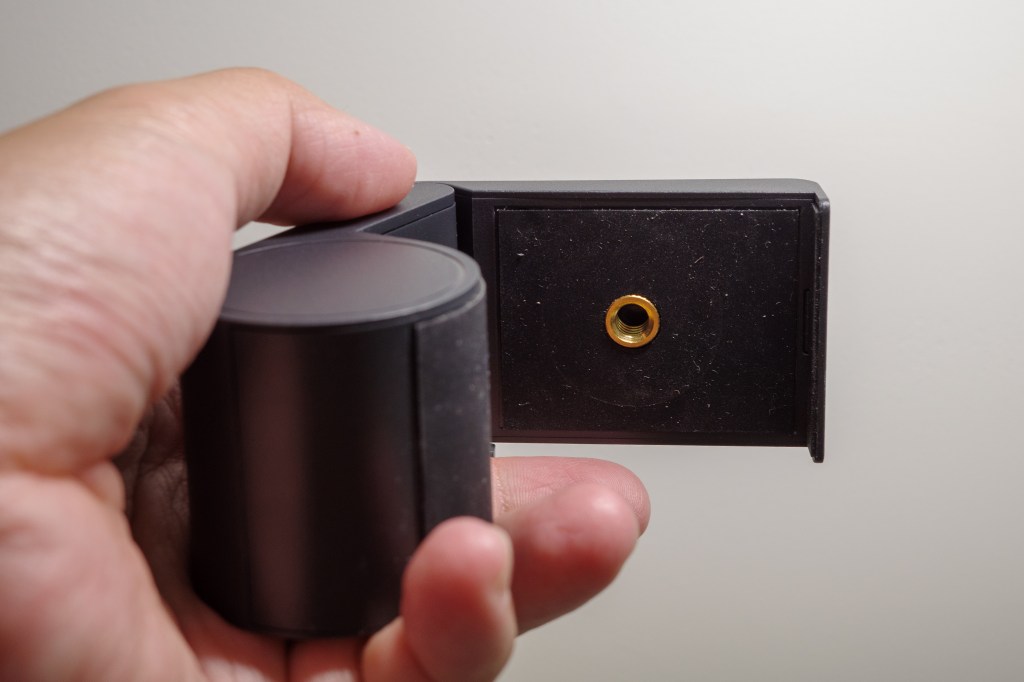
除了可以固定在螢幕上,隨著大家對於攝影設備的提升,身邊總會有一兩個自己慣用的腳架,也因此在固定架的底部也有1/4螺絲孔位,可以讓大家將鏡頭固定在任何需要的位置或是熟悉的設備上。
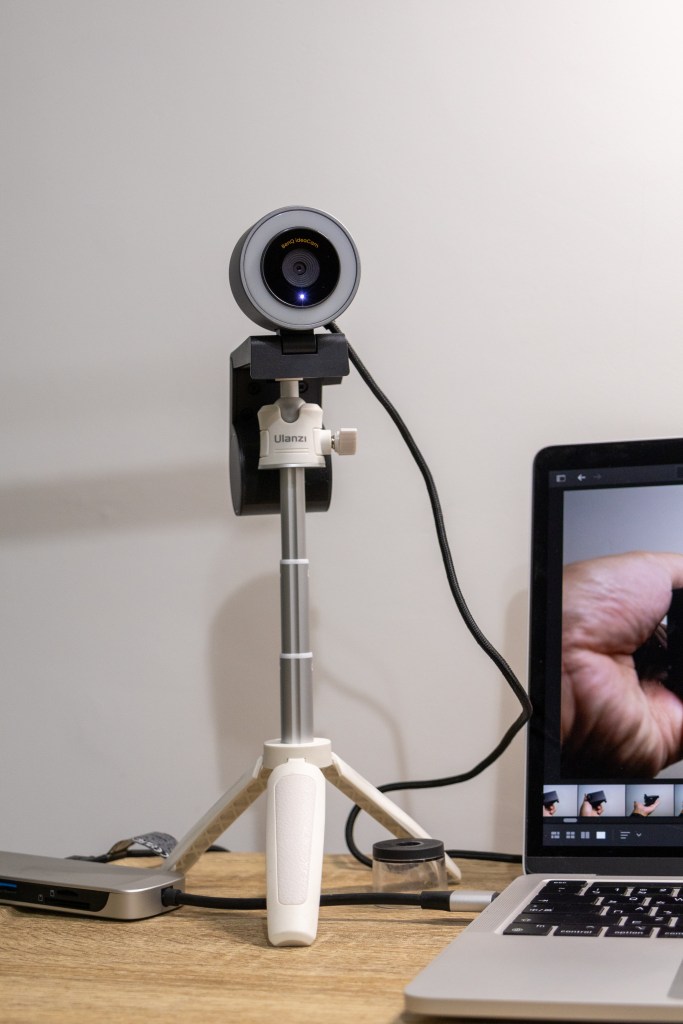
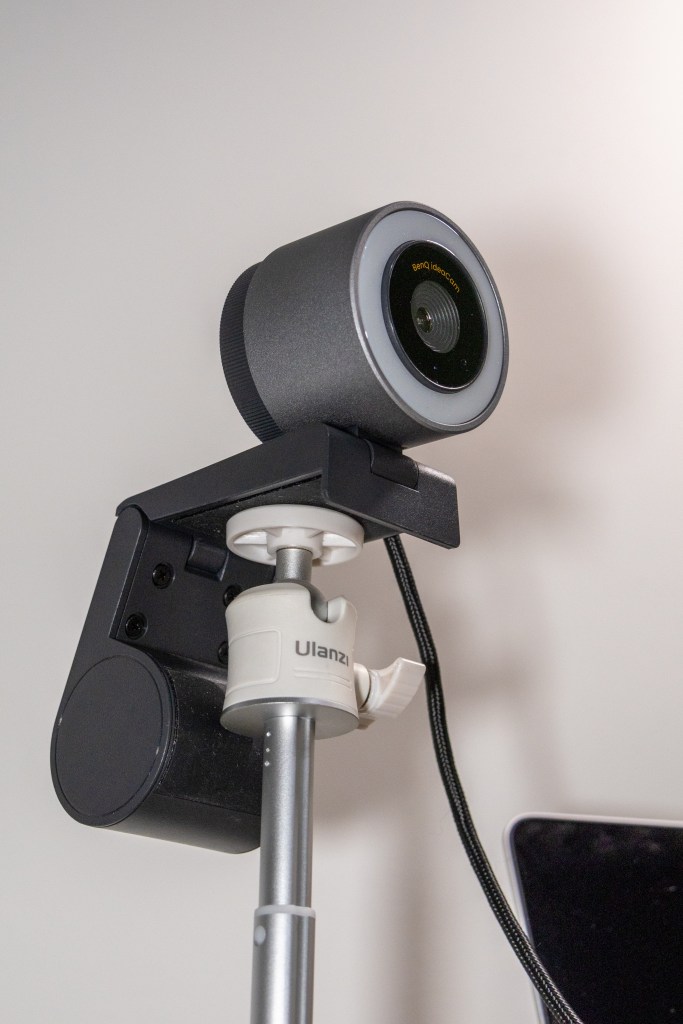
而其他的裝置也有著不同的巧思。這邊礙於篇幅差不多了,我就先分享將ideaCam接上電腦使用的方法和效果吧。
ideaCam上機操作
ideaCam配備一般的USB 2.0接頭,雖然對較新的筆電,如蘋果的mac來說,USB 2.0在使用上需要轉接type C,但對於現有的教學以及工作場域來說,USB 2.0無疑還是最常見的接孔形式,因此不論在教室環境或是外出開會,ideaCam都可以無困難的連接上電腦硬體裝置(插反又是另外一回事了)。
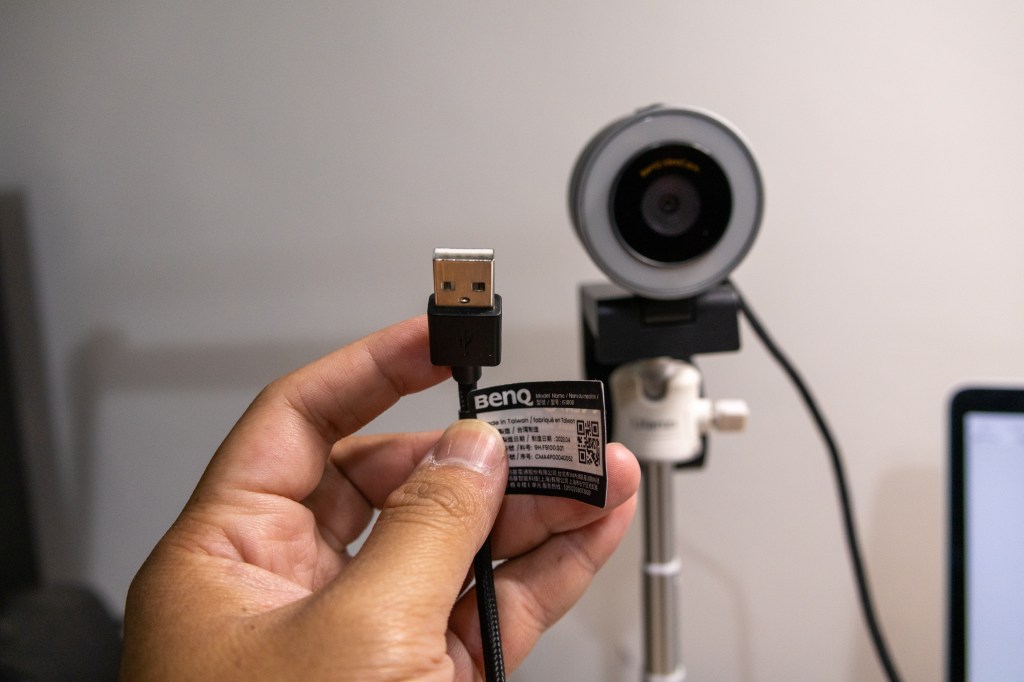
而當我們接上電腦後,ideaCam會自行安裝好驅動,這顆鏡頭本身支援Windows、Mac、Linux等多樣的作業系統,因此在使用上完全不需要擔心系統支援的問題。自己曾經到研習活動現場,發現該校的環境不支援HDMI,因此自己攜帶的Mac Book Pro瞬間就沒辦法使用。當下就將ideaCam接上學校原本的桌機,順利的完成該次的研習。
ideaCam本身使用的是Sony 8百萬像素的影像晶片,最高解析度為3264 x 2448,在一般視訊會議中可以同時兼顧畫質與傳輸流量,而不會出現網路卡頓的狀況。
實際透過教學時常用的Google meet進行測試,並使用ideaCam與MacBook Pro M1上的視訊鏡頭進行對比,會發現ideaCam人物可以精確地出現在畫面中,並且鏡頭的79.8度視角,可以避免周遭環境過多的資訊進入,且人物的外貌看起來較生動,另一者畫面則較為平面。
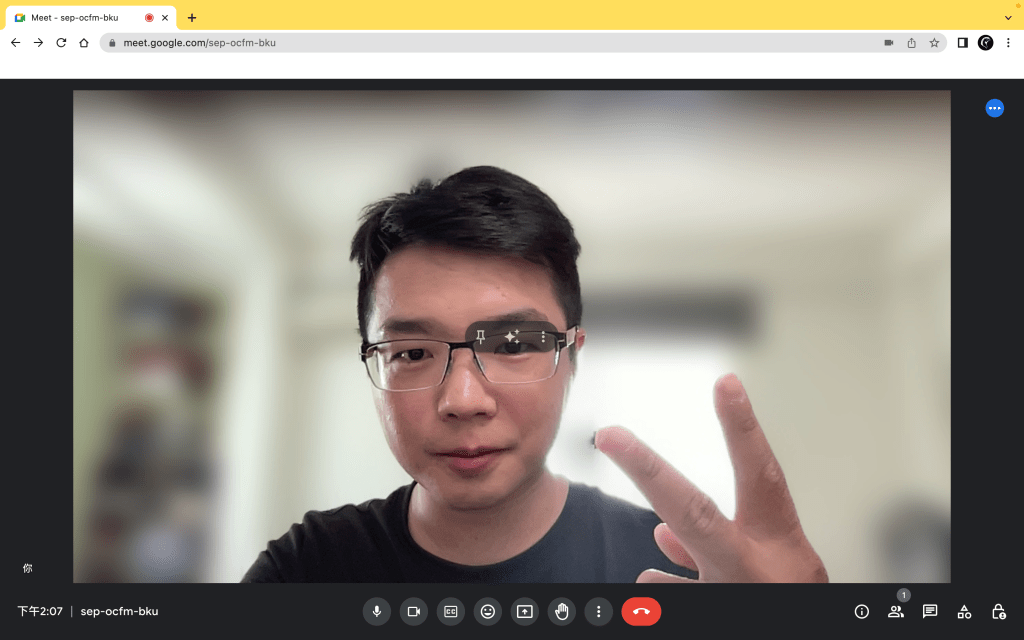
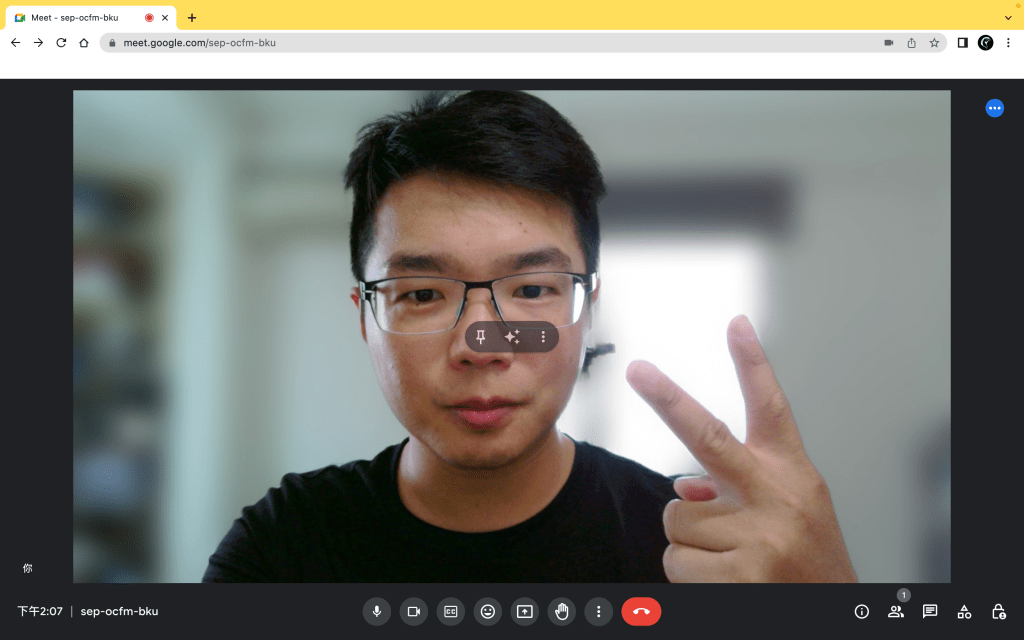
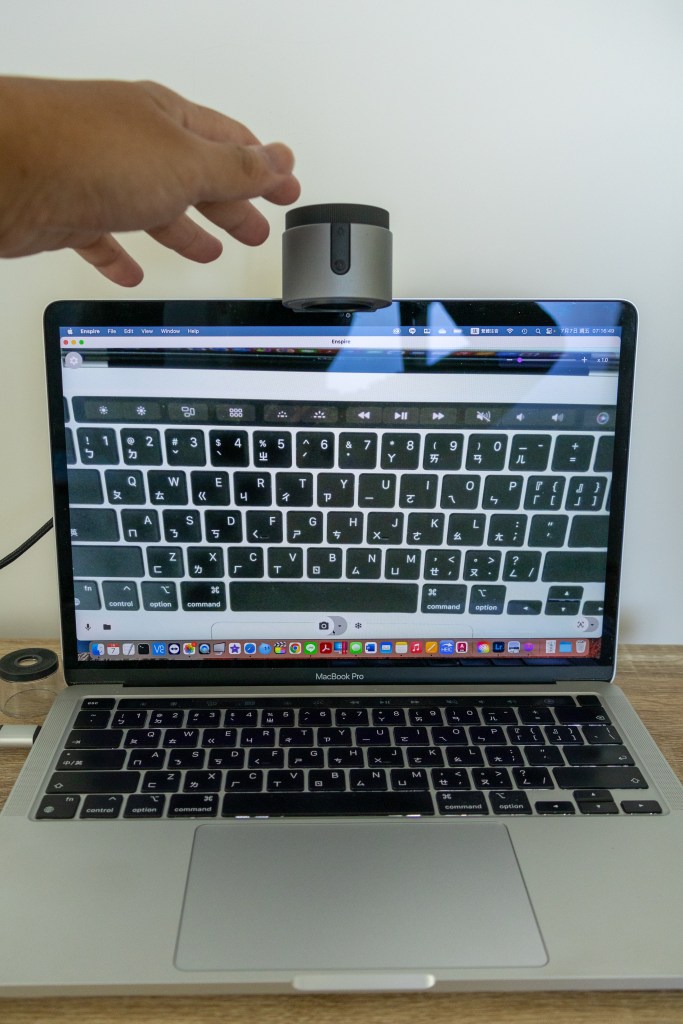
由於ideaCam是透過磁吸的方式固定在鏡頭支撐架上,因此如果需要做其他畫面呈現時,我們也可以快速的將鏡頭從座上拿下,改為手持的方式進行拍攝,待使用後再將它放回支架上就可以繼續呈現原本的畫面,也不用重新調整畫面仰角、高度等狀態。
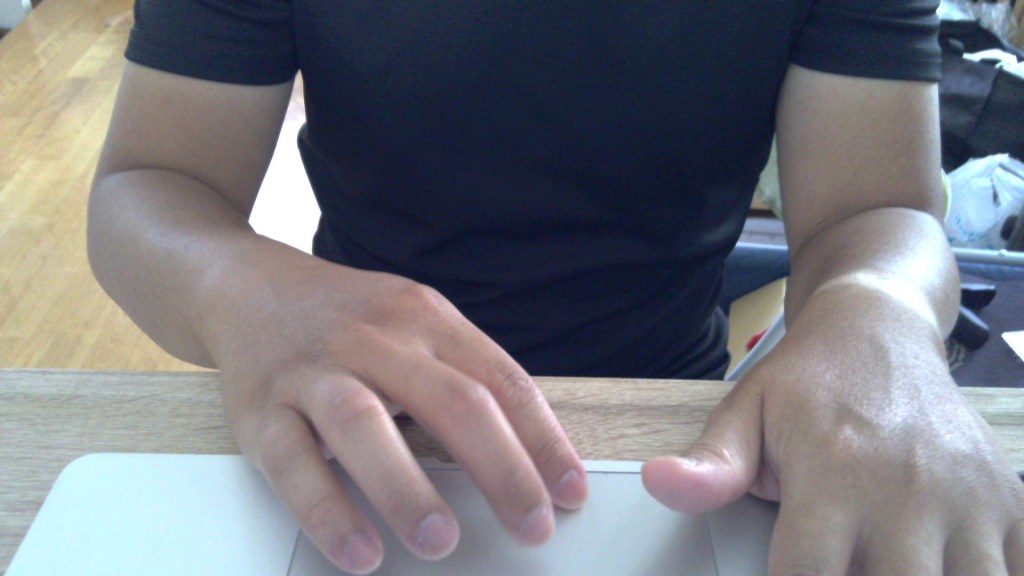
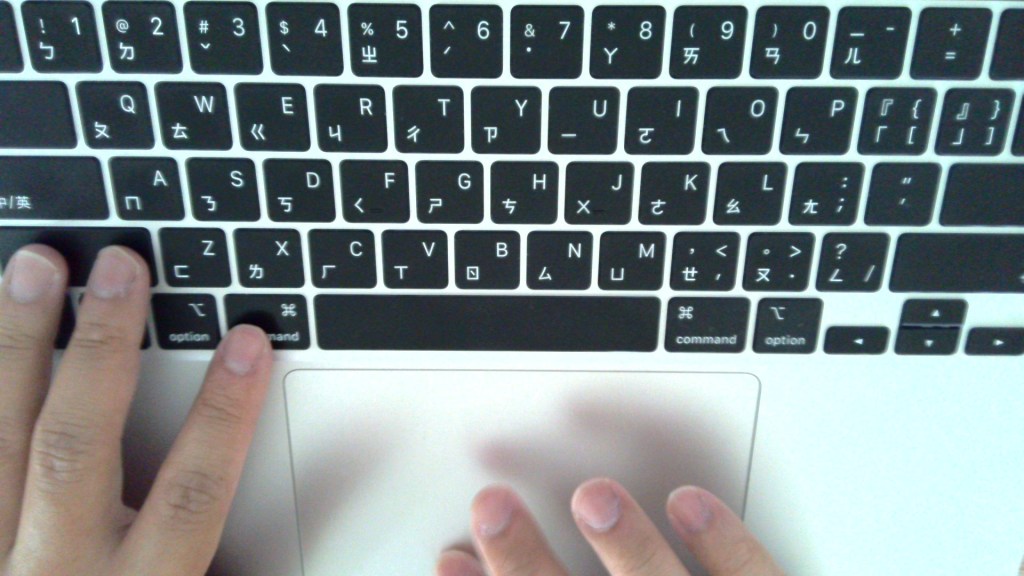
如果嘗試將裝在磁吸座的鏡頭轉往桌面拍攝的話,也會發現在45度後,鏡頭畫面會自動旋轉成使用者的視角,因此在教學時可以不用刻意地將手勢、文章、動作說明反轉,即可以教師原本視角分享資訊。
教學使用心得
以上的內容是基本的ideaCam開箱與分享,盒子裡面其實還有一個非常好用的配備—「EnSpire無線遙控器」,這個使用方式與心得我會在下一篇文章中分享。
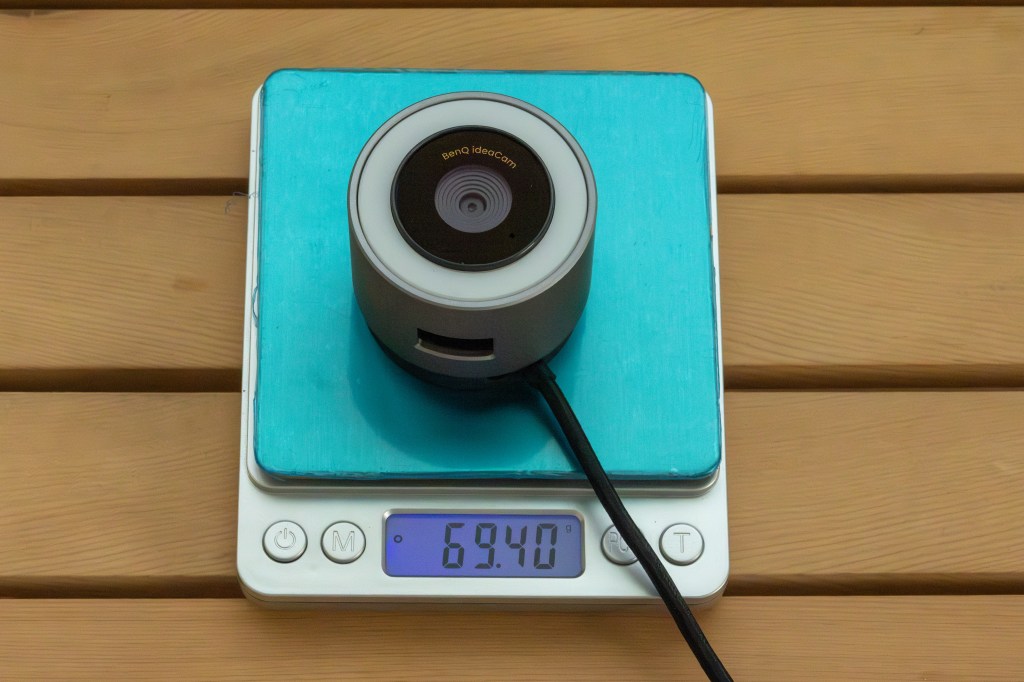
單就ideaCam來說,這顆視訊鏡頭本身在畫面呈現上中規中矩,但內建的自動對焦,可以讓人物看起來更有深度。而不到70g的重量,以及可快速拆裝的設計、自動變焦以及自動翻轉的畫面,讓這台視訊鏡頭不只是視訊功能,也同時可以是一台實物投影機、微型攝影機。
對於老師來說,在教學上講求的是穩定與簡便。我們不需要太多複雜的功能以及華麗的效果,只需要在課程中能隨時依據我們的需要,分享當下的訊息給學生,讓課程節奏能夠不中斷。而ideaCam就是一款能提供這樣令人滿意服務的裝置,隨插即用、穩定的提供畫面給觀看中的視聽者。
除了以上的優勢,在下一篇,將分享ideaCam與「EnSpire無線遙控器」的整合應用,發揮出ideaCam S1 Pro套裝組的真正實力。這幾樣裝置與其搭配的軟體可以協助我們快速且直覺的做出畫面定格、做出分割畫面、子母畫面、快速的視角放大縮小等動作,除了可以提供線上課程時更多樣化的說明視角,也可以同時在單一畫面中呈現講者臉部畫面,又可以進行PPT說明。
 珩宇老師生活科技