

疫情後,非同步教學已經是現今教師需要必備的基礎能力。過去我們認為在部分空中大學、函授課程中才會需要的影片教學,隨著大家對於線上課程的需求逐漸增加,除了疫情間常用的同步線上教學(即視訊課程),為了協助不同學生的學習落差,我們也時常需要規劃、設計非同步教學,以提供學生的課前預習以及課後複習所需。
為了提供好的影像與收音,過去自己在疫情期間添購了許多的設備,舉凡大家熟悉的運動相機、一般相機、或是專業的收音麥克風。隨著疫情逐漸升溫又降溫,為了教學不斷地消耗銀彈,雖然提升了影片的畫質以及聲音品質,但對教師來說,真的重要的依舊是內容。而對於實作類型教師來說,我們所需要的不外乎就是「好用、便利」以及「可以準確呈現」需要說明的內容。
而在ideaCam以及EnSpire兩者的搭配下,確實可以解決在教學上的影片錄製的需求。而這邊,我們就一起來看看要如何使用這兩項好用的工具,再搭配一般教師常用的「Canva」軟體,快速的完成課程需要的教學影片吧。
使用ideaCam與EnSpire錄製需要的片段
前面已經提過了許多ideaCam在線上課程操作時的便利性,而這邊進入實戰階段。我們先以個人教學時常用的電路板教學內容進行說明。下方先列出需要拍攝的片段:
| 拍攝內容 | 拍攝方式 | |
| 片段一 | 教師說明該次課程內容 | 鏡頭主面向教師,適時需將鏡頭轉至桌面進行說明。 |
| 片段二 | 教師說明電子元件相對位置 | 鏡頭轉向物件,需要調整視角放大物件,適時使用微距等。 |
當然後續還有許多要操作的內容,而這邊就先以這兩個畫面進行說明。
片段一
因為前幾篇的操作都以macOS以及瀏覽器進行說明,因此這邊操作上改以Windows系統。


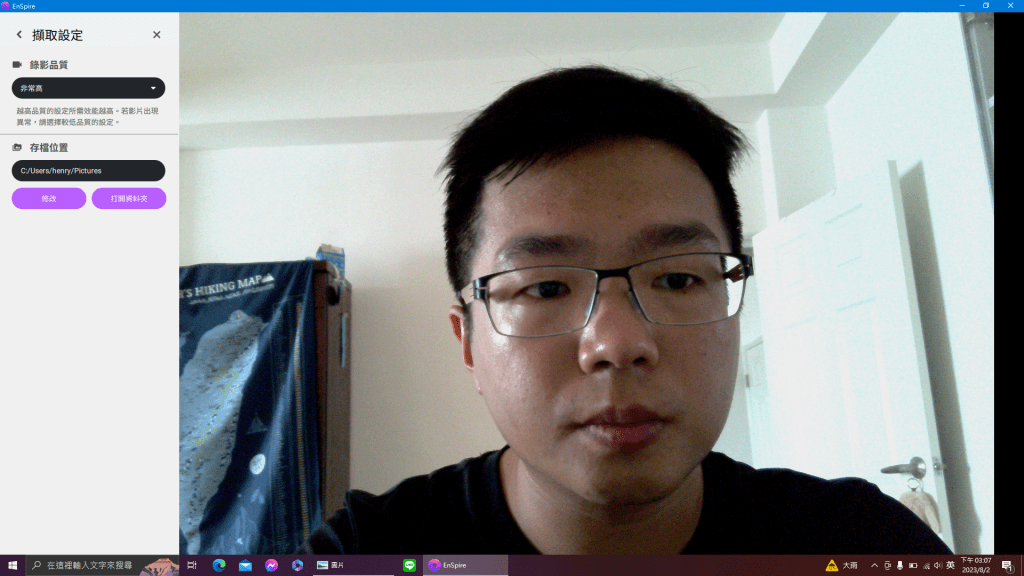
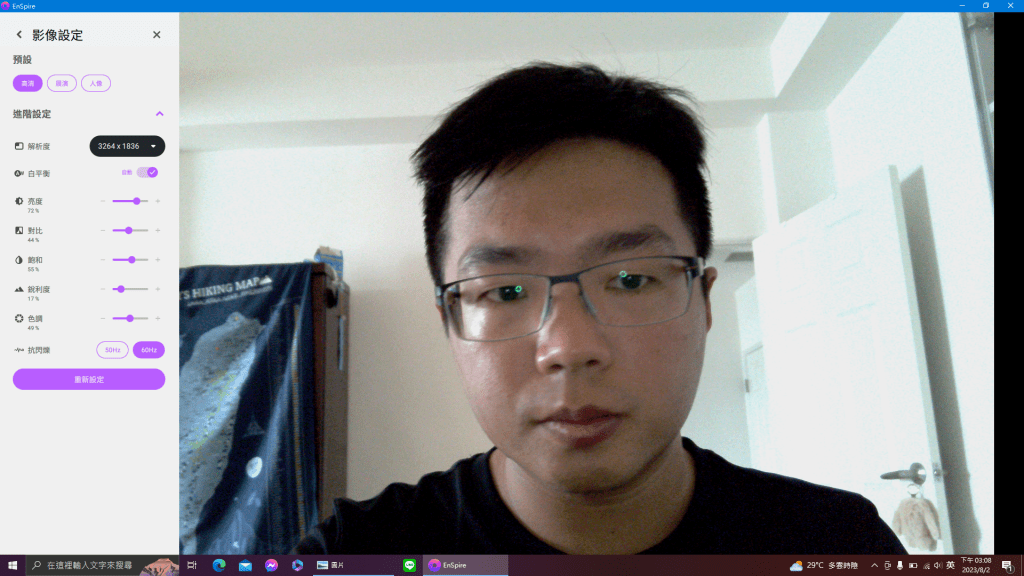


實際操作起來,其實我們只要很簡單的將ideaCam裝上,並連上或是開啟EnSpire軟體就可以開始使用了。而拍攝後的影片則會儲存在指定的地方,並依照拍攝時間進行標題編碼,因此也不用擔心檔案後續過於複雜難以處理。
另外可以注意的是,在不同的平台拍攝錄影的檔案格式皆不相同,雖然在初期使用上會需要確認剪輯軟體是否支援?但在接下來要分享的Canva中是全部都支持的,因此大家可以放心使用囉。

片段二
在需要呈現細微說明的部分就更加簡單了。


基本上,使用ideaCam以及EnSpire拍攝照片或是錄影就跟一般上課時一樣簡單,教師如果以EnSpire進行螢幕分享的授課,也可以直接進行錄影,並在課後直接進行剪輯,減少多項軟體操作上的麻煩。
接下來,我們就來看看要如何透過Canva剪輯影片吧。
EnSpire x Canva
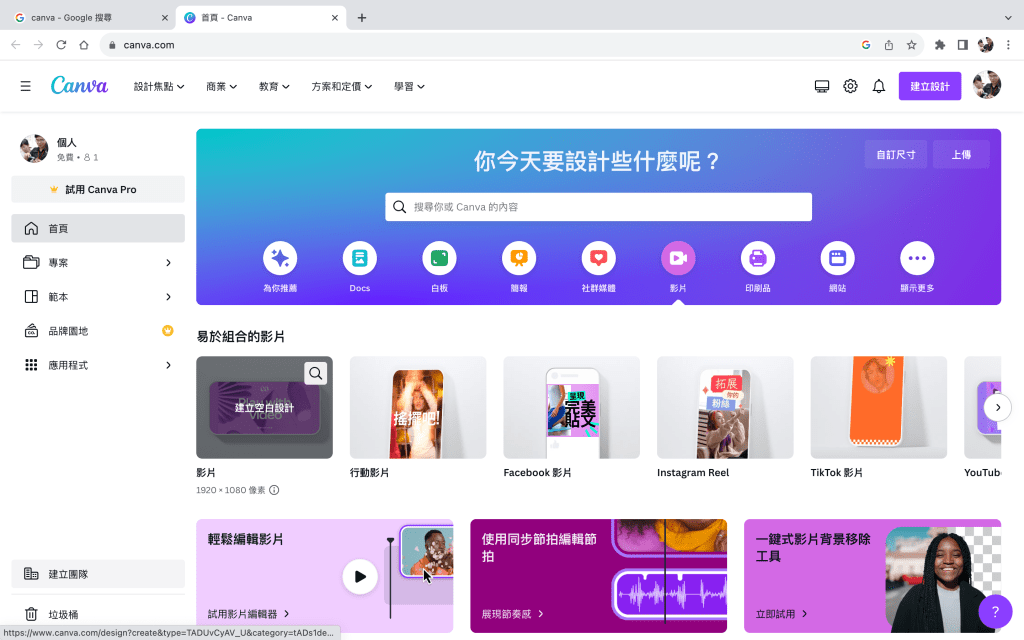
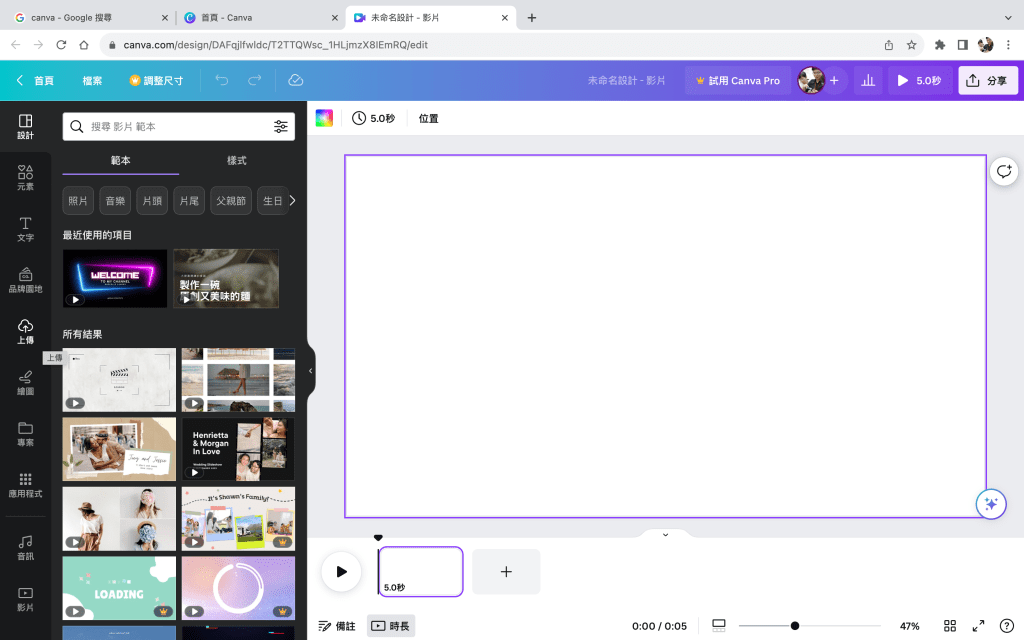
Canva是一款在疫情時廣受教師使用的軟體,它具有iOS、Android上的APP,並有網頁版本,因此對於各類操作環境都能支援。(這點與EnSpire很像唷)這邊我們就先以這款方便的軟體進行說明,一起來看看應該如何使用它剪輯出教學的影片吧。
Canva網頁:https://www.canva.com/


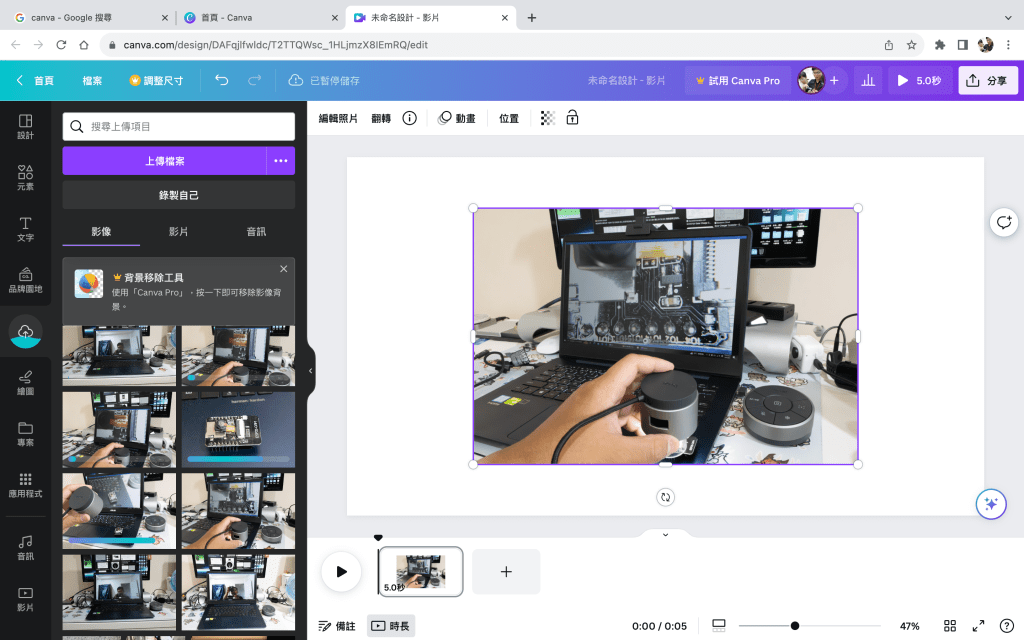


便利的教學系統
再回到最一開始分享這一套系統時所提到的內容。當今天需要工作、需要上課、需要立即上台分享資訊時,我們是否需要準備許多設備來使自己看起來專業、有準備?還是以最簡單的組合達成所有的需求?
ideaCam與EnSpire系統可以快速地達成我們在教學、影片錄製等工作需求,這樣其實就夠了。畢竟工具正是為了協助我們解決問題而生,而不是帶來更多問題。
 珩宇老師生活科技