

「直播間」這幾個字當然有些誇張,但對於老師或是專案的分享人員,我們都會有個感受是:「今天做的不只是專業能力分享,也是一場演出。」只有好的演出、好的節奏,要分享的資訊才能順利傳達。也因此,在前面的文章分享中,才會不斷地對於ideaCam與EnSpire的易用性與穩定性進行說明。但就算看了這麼多的內容,對於各位閱讀的使用者來說,應該還是無法理解「到底這產品適不適合我?」。也因此,本篇將以兩種情境作為示範,說明自己的使用方法以及操作經驗,讓大家可以更能體會使用這些設備進行線上課程或是直播時的操作方式囉。
情境一:家中線上課程/會議
- 場所:教師家中
- 情境說明:在疫情隔離期間,教師需要隨時準備透過線上的方式進行教學課程,而教師的課程內容可能需要隨時進行實物展示、PPT分享以及教師口述。這時候應該要如何來規劃我們的設備環境呢?
Before
在傳統的環境中,我們會有幾種方式可以完成這樣的教學需求,比方說透過筆電的視訊鏡頭分享畫面,並同時開啟視訊軟體的螢幕分享,展示PPT或是課程中的螢幕畫面;需要展示物件時則是透過手持的方式,舉至螢幕前進行展示。又或是透過其他手機、平板另外連上會議平台,將手機作為另一個說明鏡頭進行內容展示;又或是購買專門的桌面攝影機將物件放置於攝影機的拍攝位置後進行說明。


這些操作雖然都可以協助我們解決線上課程時的展示需求,但是在操作上我們就需要有較大的空間、環境以及多樣化的設備(代表要多花錢),以完成我們在教學上的需求。
After
以上分享的都是我在教學生涯中曾經用過的方式。從最早的幻燈片、投影機、使用桌面實物投影機分享畫面、到疫情期間的多種視訊設備,許多設備因為過多的功能、複雜性以及在教學環境中存放的困難性,使得在議題後大家不願使用。
ideaCam以及EnSpire在操作上就可以解決以上的問題。
如本情境中,自己在課程中,只要將ideaCam連接到電腦上,再如前面文章中所介紹,開啟EnSpire頁面或是軟體,再將視訊及課程軟體開啟,一切設定就完成了。


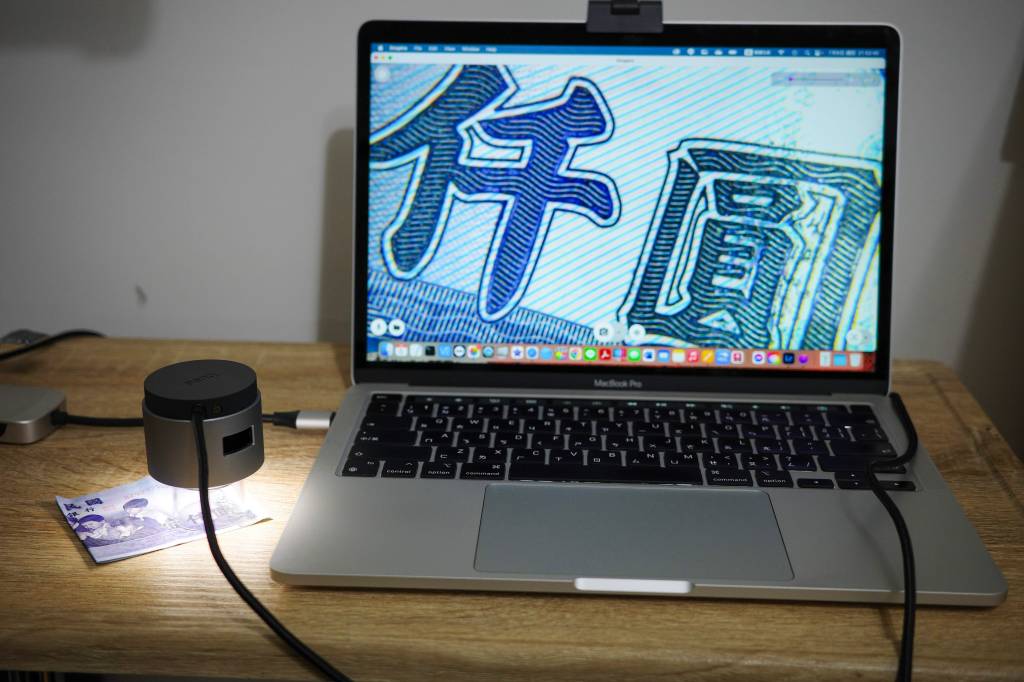
如果不希望將鏡頭從螢幕架拿下,也可以直接將螢幕轉至下方,畫面就會自動轉正,再搭配「梯形校正」功能,就可以穩穩的將畫面轉成長方形畫面,讓同學可以更清楚的知道老師現在在說的是哪一題題目、操作哪個物件唷。


而除了放置在電腦螢幕上,我們也可以將它裝置在手邊有的相機腳架上,透過1/4螺絲進行固定。這樣讓鏡頭可以依據我們實際環境作出更多的擺放。如果畫面出現倒反、左右相反,也可以透過「鏡射」的功能,快速的將畫面轉正,讓自己無時無刻都可以處於舒服的教學狀態。

在家授課,最麻煩的就是空間不足的狀況,上完課之後就要將空間還給家人,而這點,過去使用直立式的實物攝影機就顯得很麻煩,無論如何都會有個區域需要用來放置攝影機,但現在換上ideaCam之後就方便多了。
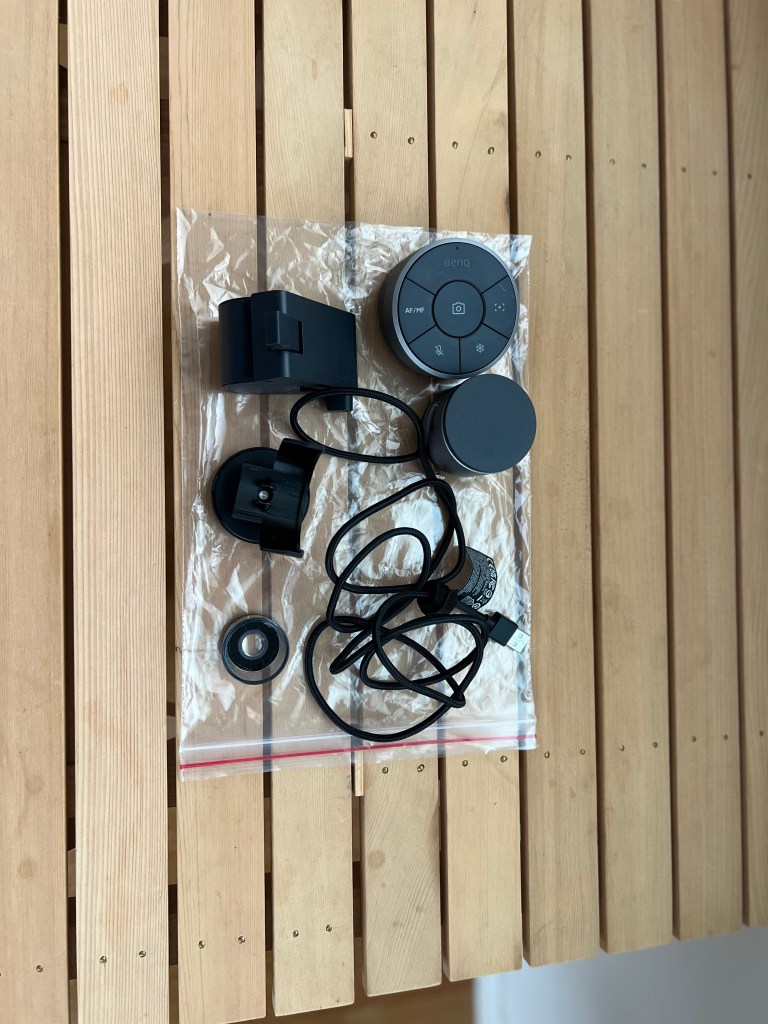
因為ideaCam與EnSpire兩者加起來的重量非常輕,且可分離式的結構設計,在收納時並不會站去過多的空間,因此在各項課程或是環境間的轉換都十分方便。像是我自己在收納上就直接拿了9號夾鏈袋,將他們全部丟入,不但可以透過透明的袋子確認是否都有收齊,上課時就只需要再將它們拿出來就可以使用囉,非常方便。

這邊介紹了在居家環境中使用ideaCam的優勢,接下來讓我們將環境轉換到我個人覺得非常具有挑戰的環境—「研習會場」。
情境二:研習會場/外地會議場所
- 場所:初次造訪,或是出發前無法掌握該次環境狀況之會議場所。
- 情境說明:在工作時,我們一定有機會遇到需要前往一個不熟悉的地方,並與他人分享資訊的時刻。如教師會需要到不同的學校、單位進行簡報,或是帶學生前往競賽場地進行即時競賽簡報;或像企業上班族,需要到其他的單位進行簡報。而這時候應該如何透過手邊的工具協助呈現內容呢?
Before
在過去的分享中,我們如果要呈現物件,多半是需要讓會場中的人到講者身邊圍觀,或是將物件傳遞至台下。而如果物件、空間、環境皆不適合的話,比方說需要呈現講者的操作手勢,則只能透過簡報上的影像進行說明。


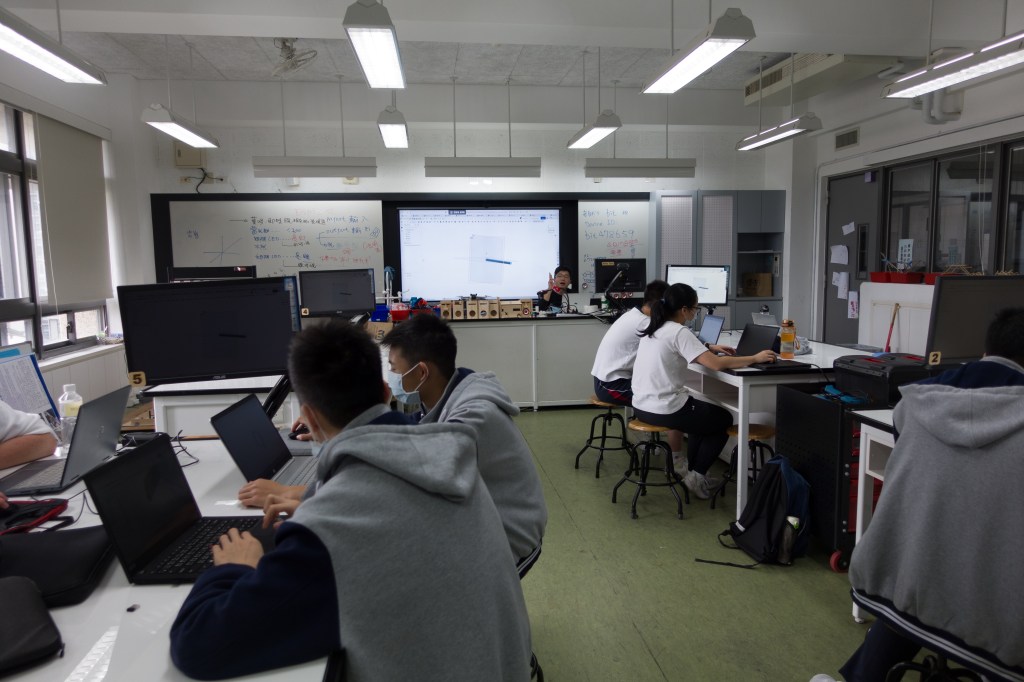
而自己的親身經驗中,在研習課程中教授材料加工時(包含木製材料、電子元件焊接操作等),無法讓多數參加研習的人看到我正在操作的畫面或是使用的元件、姿勢、操作手順等內容;或是在進行電腦上機操作時,如果需要解說畫圖時最直接影響的畫圖速度的快捷鍵操作、滑鼠移動方式,這時候就需要再學員自主操作時間,反覆的一對一說明教學。
After
拿到ideaCam後,很快的就迎向我第一次參與的研習活動。
過去在研習會場,自己都會使用自己的筆電,因為一般會場都是使用桌上型電腦,因此有自己的筆電至少可以確定機器上還有一顆鏡頭,而我可以用這顆鏡頭做其他的操作與分享。但因為這樣的操作,需要將活動單位的影像設備拆下,如原本接在電腦上的HDMI線需要先拆下,接上我的電腦等等,因此這次想說直接在別人的電腦設備上搭配ideaCam,看看會不會有不同的體驗。
而實際使用下,操作體驗真的很有趣。
ideaCam連接上,就如同前篇文章所介紹的,我們只要將他接上電腦,一切就可以運作了。螢幕支架可以通用於所有的電腦,也可以快速手持,使用上真的沒有什麼適應期。
EnSpire在基本的子母畫面以及分割視窗的操作下,可以搭配一般教室或是演講空間的投影設備,直接創造出多畫面的動作呈現。使得一般的研習分享也可以瞬間專業起來。另外搭配微距鏡頭,可以將畫面做細緻的呈現與說明,在電子實作或是看材質紋理上,都是非常好用的工具。

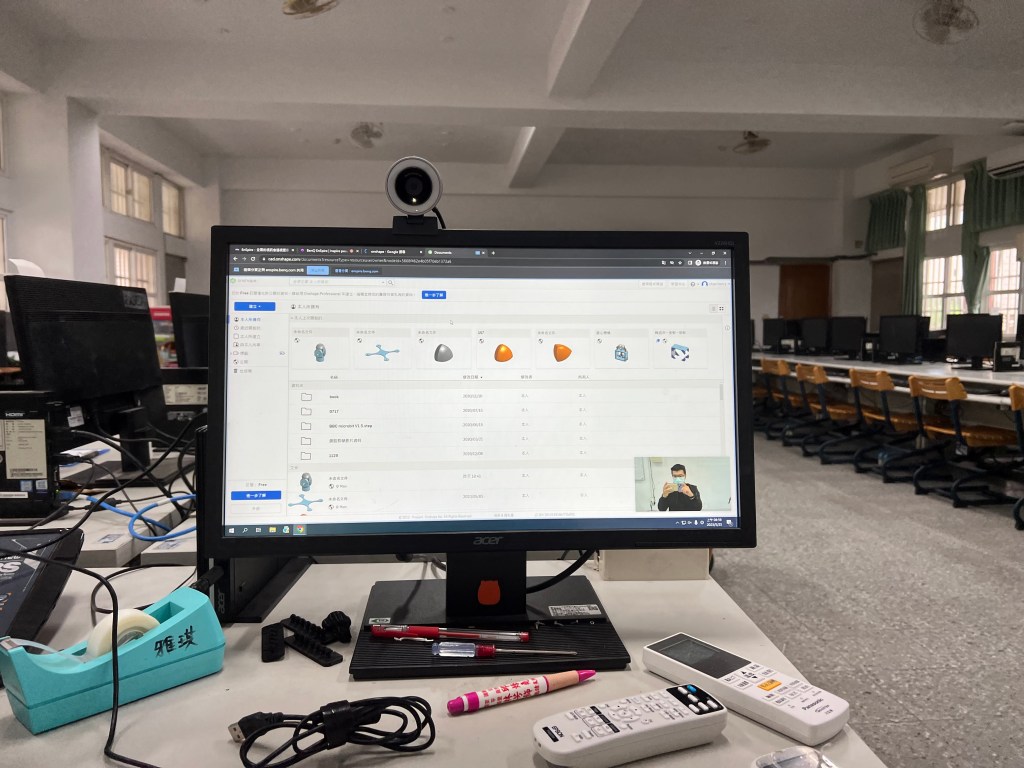
而其他還有基本的角度、尺規等操作功能可以讓使用者即時使用。自己覺得一個物件如果真的有細心設計,我們在使用時的感受就是「順」,當我們今天會有「這東西要這樣操作才對」的想法時,代表物件設計上應該有問題。而ideaCam以及EnSpire對我來說的感受是前者,可以在各個場域讓我舒服的使用、操作。
 珩宇老師生活科技