

印匠是一款出了很久的3D印表機,但我自己一直覺得這款在噴頭上的設計很不錯,起碼很不會堵料,因此今年在學校也添購了機器,後續應該可以做為大家使用上的主力。
//其實自己最想添購的是連續列印型,但暫時沒預算了//
因此,這邊就先介紹一下印將這台機器以及使用方式,讓同學們後續使用時不用一直來問我。
機器基本介紹
印匠是由瞻營全電子股份有限公司所設計的一款3D印表機,他的加工範圍為100 * 100 * 150 mm,Z軸最低列印高度為0.1mm,噴頭精度為0.3 mm(參考資料出處)。列印上的參數算中規中矩。而一般我會建議同學在設計物件時,拆成90*90*140mm,不要將物件尺寸抓太緊,避免後續無法列印的狀況發生。材質上以PLA為主,當然大家可以硬套ABS,然後將溫度提升,但是這台機器沒有熱床,因此
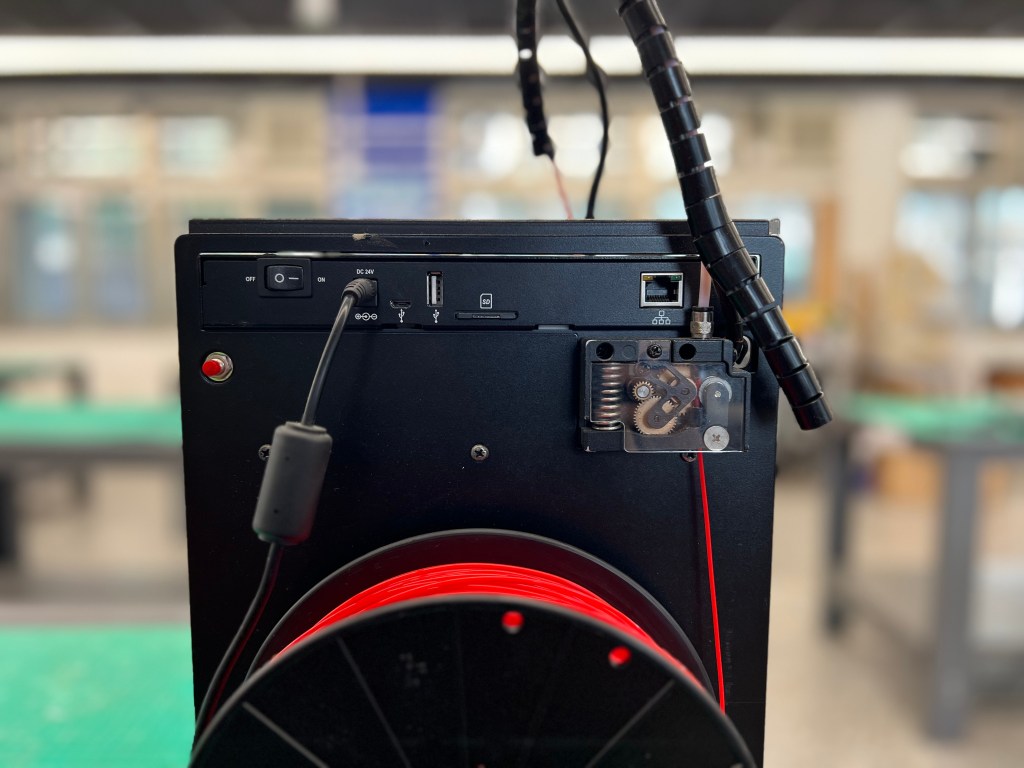
機器本身可以直接連接電腦,並透過電腦軟體進行控制,也可以藉由網路連接直接操控;單純列印的話則可以透過USB和micro USB的孔位輸入檔案即可。
換線則是按下旁邊的紅色按鈕(要長按),接下來機器就會自行加熱、擠料、退料,我們只要在線快掉出來的時候記得接住就好了。因此在操作上相對容易,也可以說這是印表機界的傻瓜相機。
機器軟體介紹
這台機器的軟體是建立在Repetier host這套軟體下,並設計好簡單的操作流程,大家只要下載好軟體,並將檔案丟進去就可以開始運作了。接下來就一起來看囉:
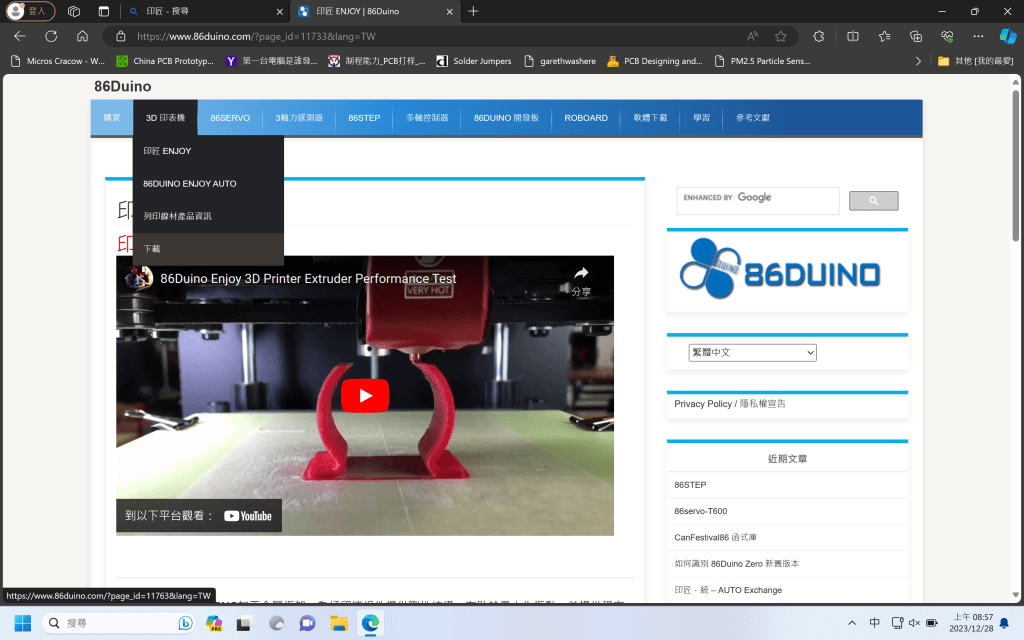
軟體下載:可以在Google 上搜尋「印匠」,再進入「印表機」>「下載」進入下載介面,下載後就照流程安裝,安裝好之後就可以啟動軟體囉。



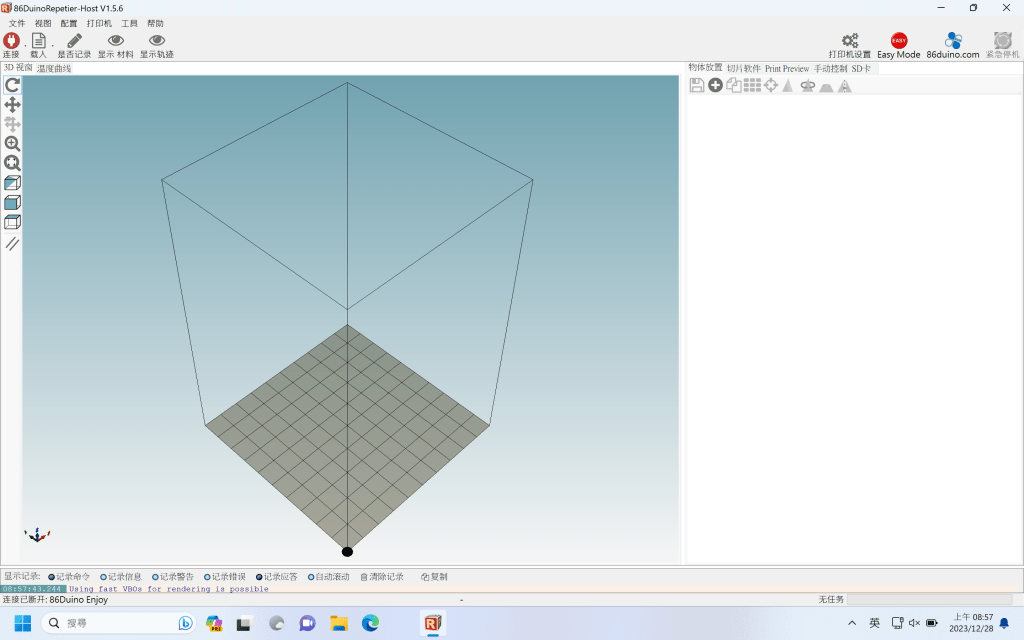
操作介面非常的簡單,匯入已經下載好的STL檔,再調整比例(多數不用改)、旋轉(找最好的列印方向)、物件排列 即可。


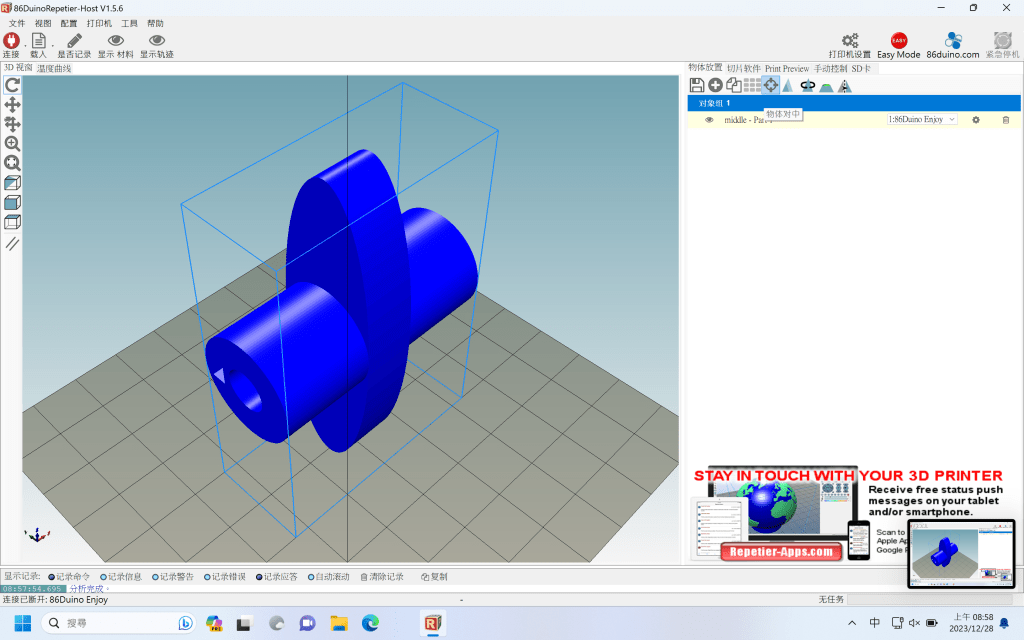

處理好了後,就可以進行切層操作。這邊可以設定層高(0.1或0.2mm)、填充密度(40%就很好了)、列印速度等參數;如果自己已經是專家等級,希望印表機再做其他的調整,也可以進入右上方的「配置」,進行其他的設定調整。


處理好了之後,就可以按「切層」,產生gcode檔案。
這部分可以直接將印表機接上電腦,按「Print」就會開始列印。也可以存在USB或記憶卡裡面,但請記得路徑要修改。
記憶卡或USB中需要開「gcode」資料夾,並將匯出的gcode檔案改成「auto.gcode」,存好後插入印表機背面,將機器重新開機就會開始列印囉。
以上的操作歡迎大家試著操作看看,有其他問題也歡迎在下方留言唷。
 珩宇老師生活科技