
進入教學現場越久,越會發現「紀錄」對於自己或是所處的單位來說都是十分重要的事情。有記錄,才能確認所有事項都是正確無誤的,也能避免合作時的誤會。
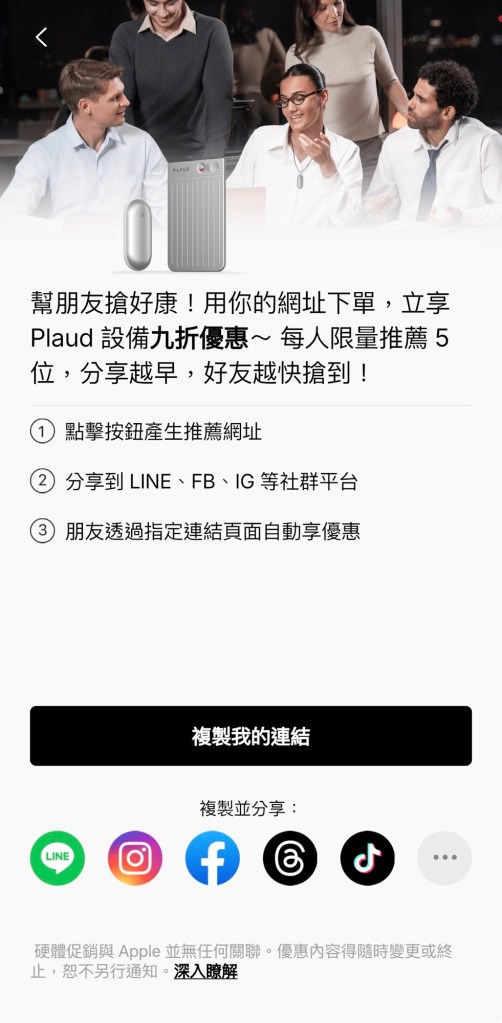
『我自己在用 Plaud,會議錄音後會自動整理重點,超省事!用這個網址買還有 9 折優惠(結帳自動套用),推薦名額有限,千萬別錯過了 👇 https://tw.plaud.ai/discount/TWrefer-5yu2cf?redirect=/pages/referral-special-discount&utm_source=Plaudapp&utm_medium=Appuser&utm_campaign=Referral 』
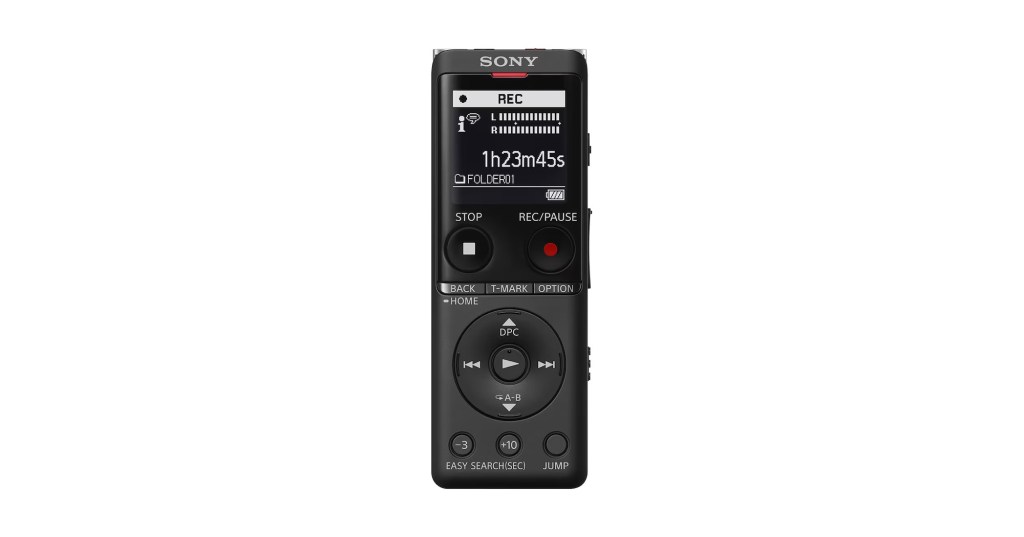
在研究所期間,為了記錄訪談內容,自己就養成隨身攜帶錄音筆的習慣,當時用的是SONY的長春機型「ICD-UX570F」
但進入職場後,這個裝置對自己來說有點太大了,使用起來略顯不便;且自己習慣使用的iPhone並沒有對應的軟體可以提供手機錄音的功能,因此在聯繫廠商、討論採購等細節時,如果一時忙碌就容易忘記細部資訊。
而自己觀望了許久後,找了一款不錯的錄音機作為現在的隨身工具,也就是本次樣分享的Plaud Note。
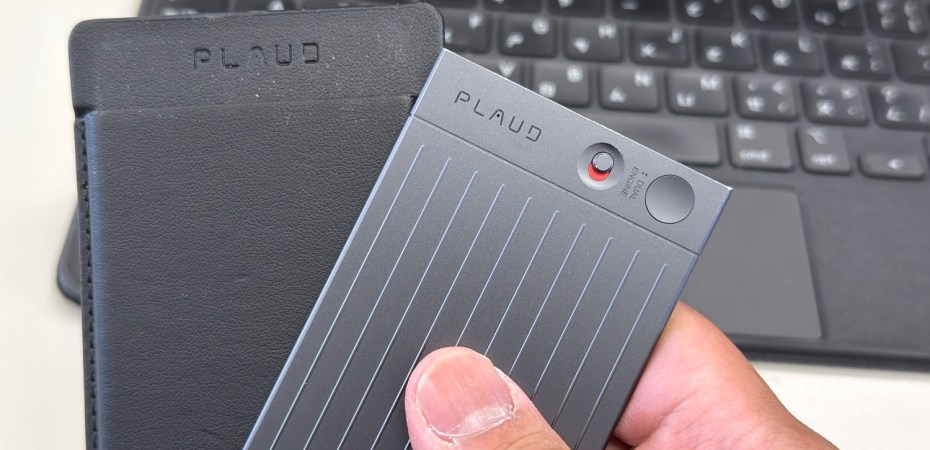
第一次拿到這個工具時,真的被他的尺寸嚇到。超薄!
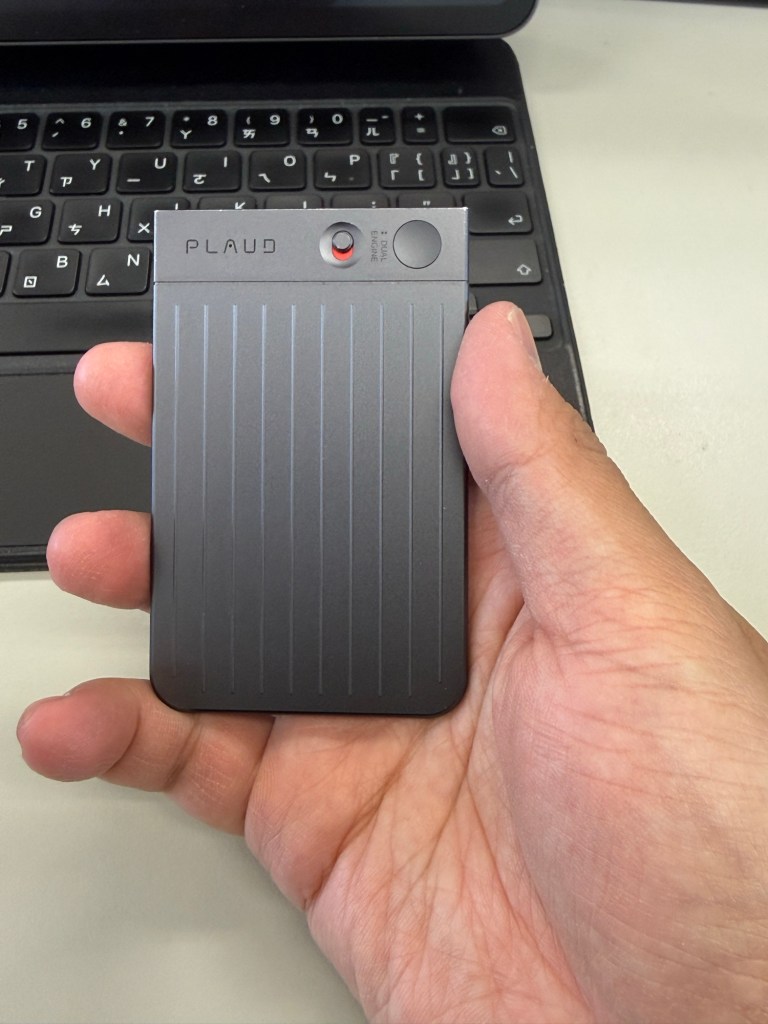
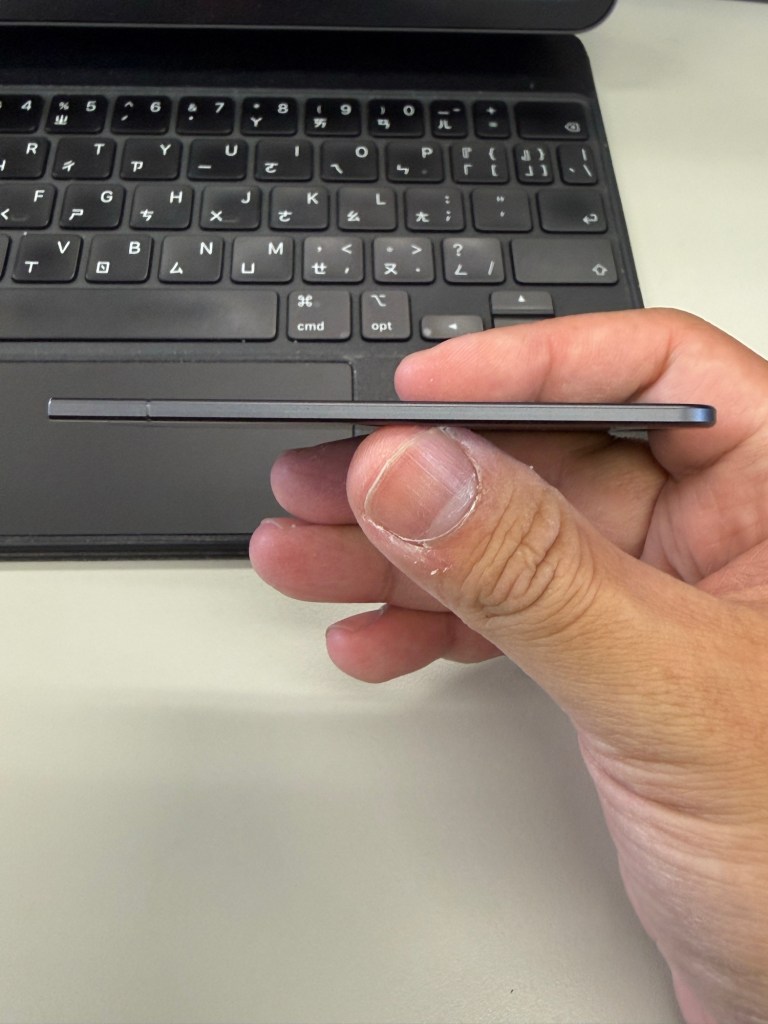
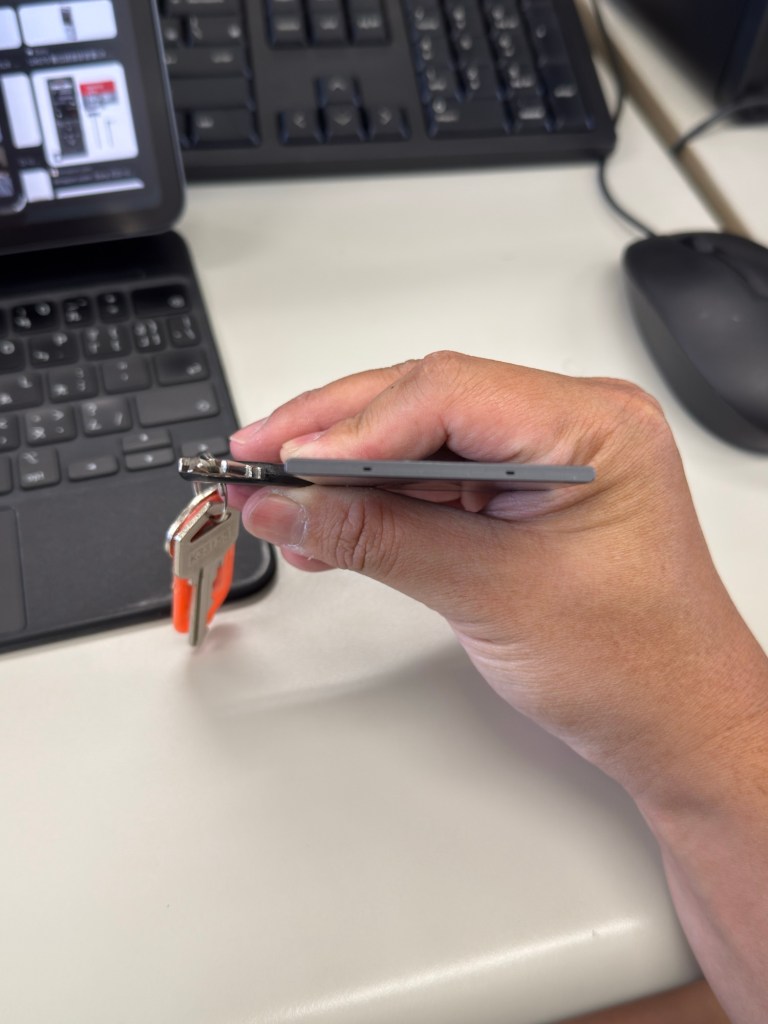
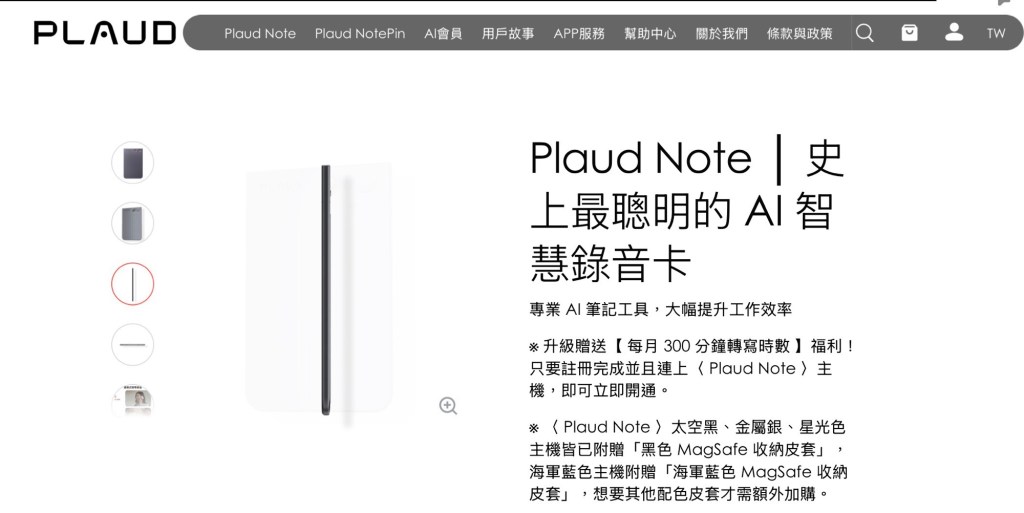
然後為了進行電話錄音,他隨機附送Magsafe的磁力套。
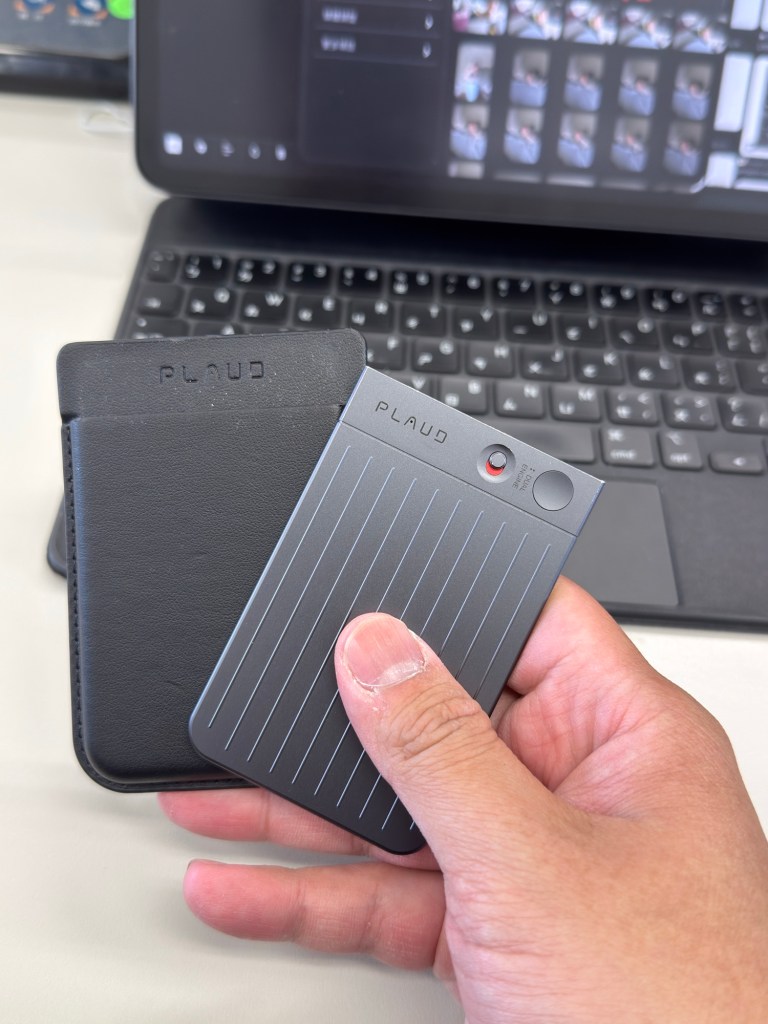

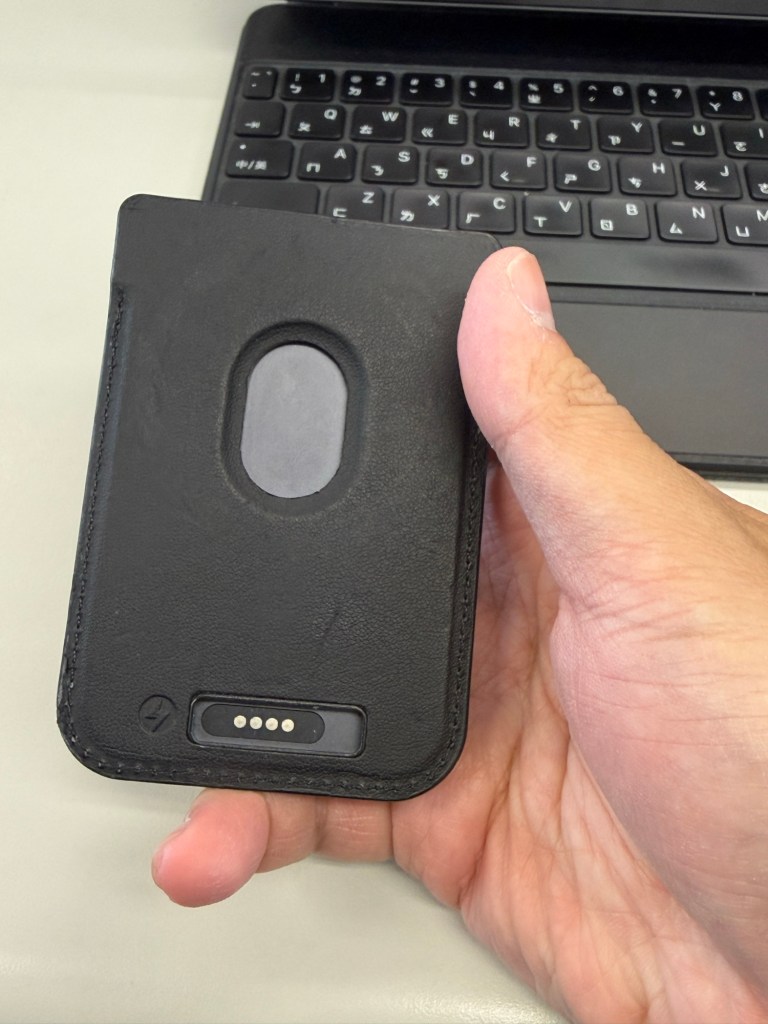
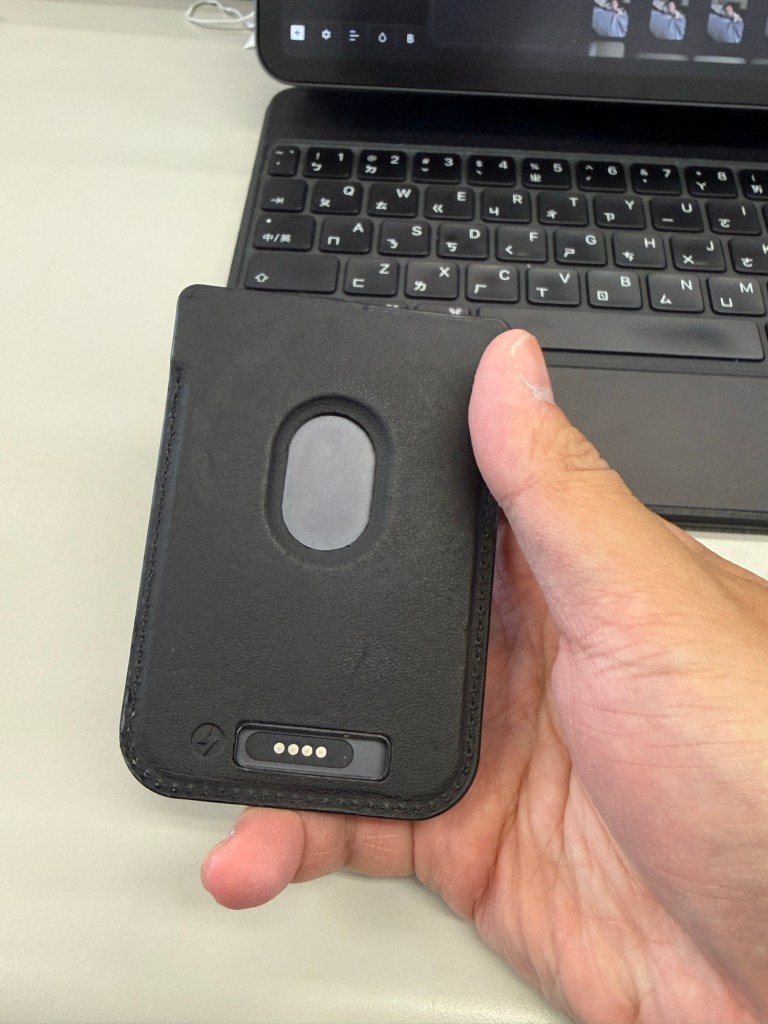
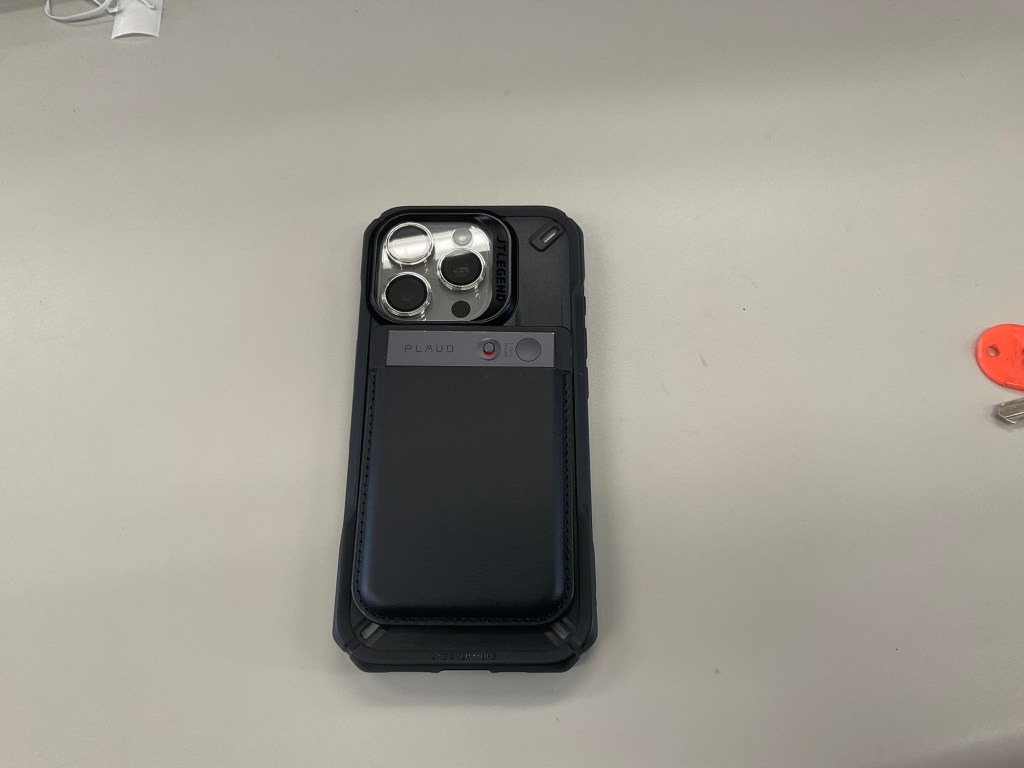
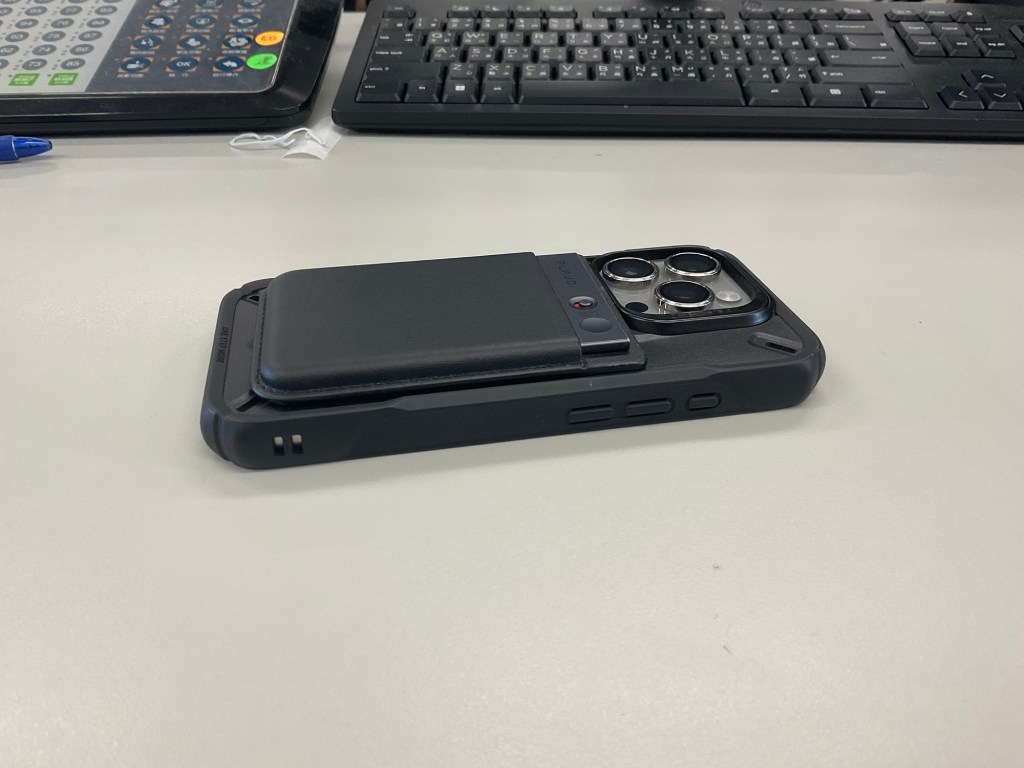
因此,日常生活時就可以直接把他吸在手機背面,避免忘記攜帶。
機身上只有一顆按鍵和一顆滑動開關,前者用於啟動和停止錄音、後者調整收音方式,進行「筆記模式」和「Call模式的切換」
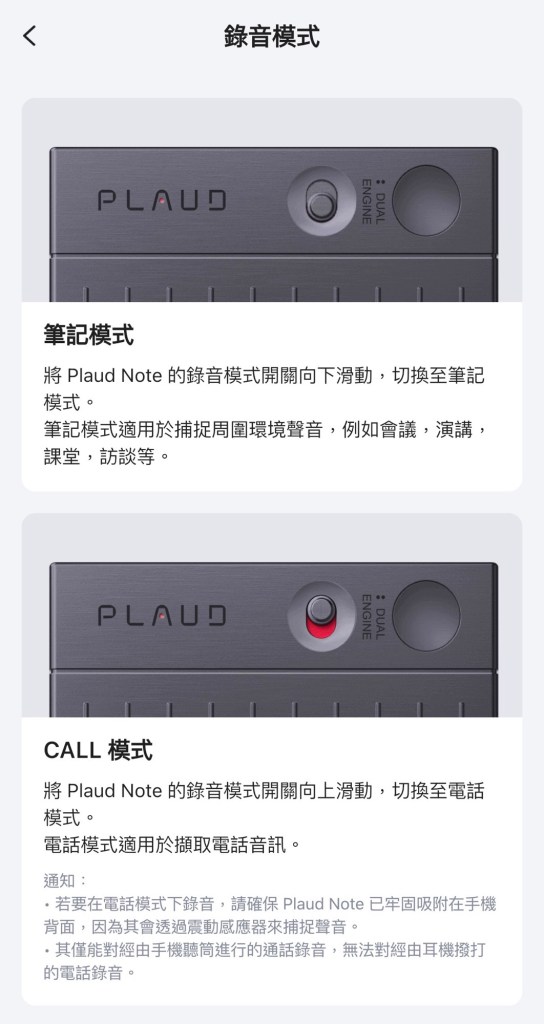
因此,今天在日常使用時,如果有會議的時候,我們只要拿起Plaud Note,用手調整錄音模式到「筆記模式」,並長按按鍵,直到Plaud Note震動,就可以開始錄音了。
個人實測,就算手機放在褲子口袋裡,也可以清楚地記錄同桌所討論的會議內容。
而電話時,則需要透過話筒接電話,並將滑動開關移至上方,並按下錄音即可。這邊個人經驗,因為他是透過話筒震動傳導聲音,因此如果手機殼太厚,則無法順利錄音,或是聲音會斷斷續續的,這個大家在使用的時候可以注意一下。
而這項設備最好的地方就是可以生成逐字稿。
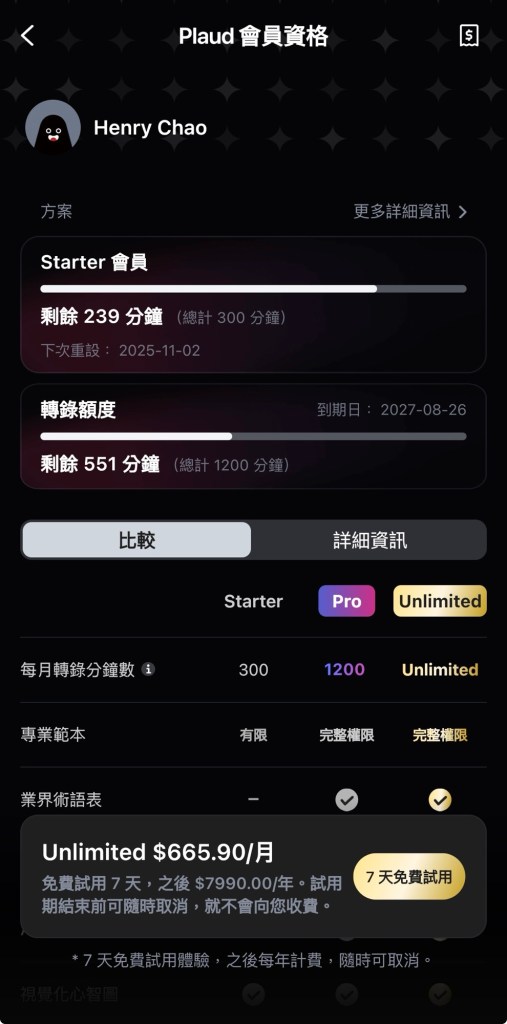
這個裝置購買首年會提供每個月300分鐘的逐字稿生成以及摘要生成的服務,如果當月較多活動,也可以獨立購買生成時數。
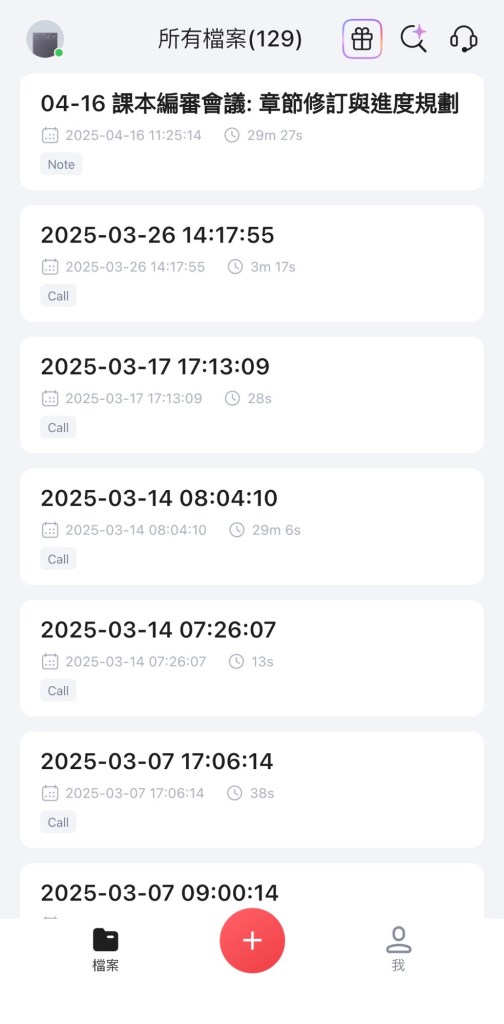
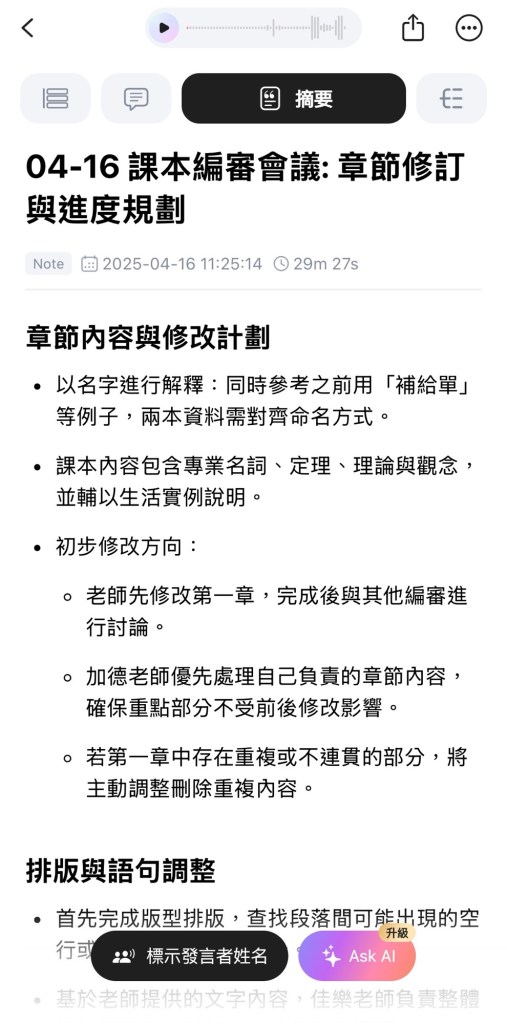
因此,我們會議結束後,我就不用像過去做研究的時候再慢慢打逐字稿,而是可以透過AI的協助直接產生逐字稿與摘要,並可將逐字稿匯出、寄送至自己的電子信箱中保存紀錄。
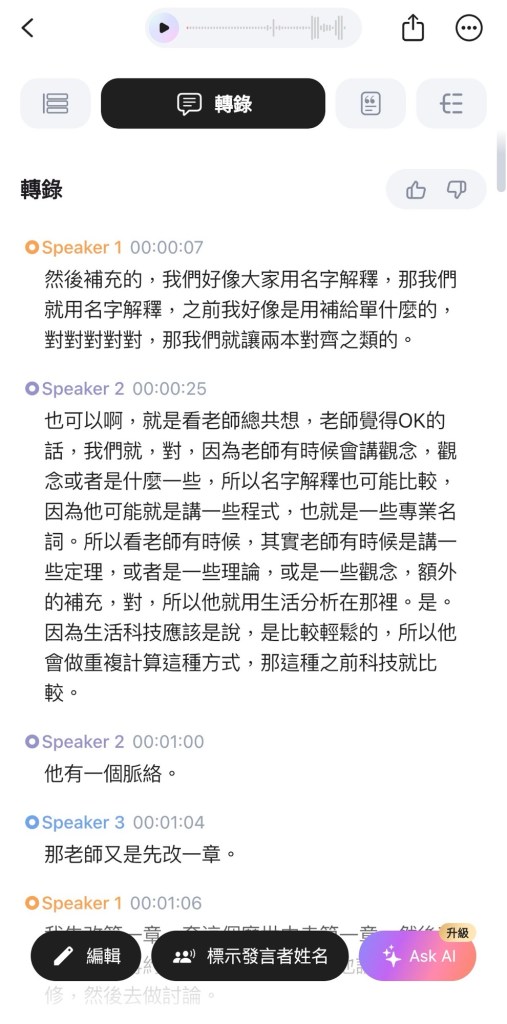
如果我們沒有帶到這項裝置,也可以使用手邊其他的設備進行錄音,再將音檔上傳到這個軟體或是網站中,他就會協助幫我們生成一樣的內容。對於每天都需要進行文字編輯、記錄的自己來說,這些功能確實非常實用,光自動生成逐字稿這點,就只能給他滿分了。
如果真的要說什麼不方便的地方,應該就是他需要卡套才能磁吸、裝上後就沒辦法再加裝其他東西等,就現階段而言,他的實體撥桿、輕薄體積和收音品質對自己來說都已經十分夠用且方便,如果有其他老師或是職場社畜,不仿用看看這個設備,看看有沒有什麼更獨特的場景可以使用他的便利功能吧。
 珩宇老師生活科技