
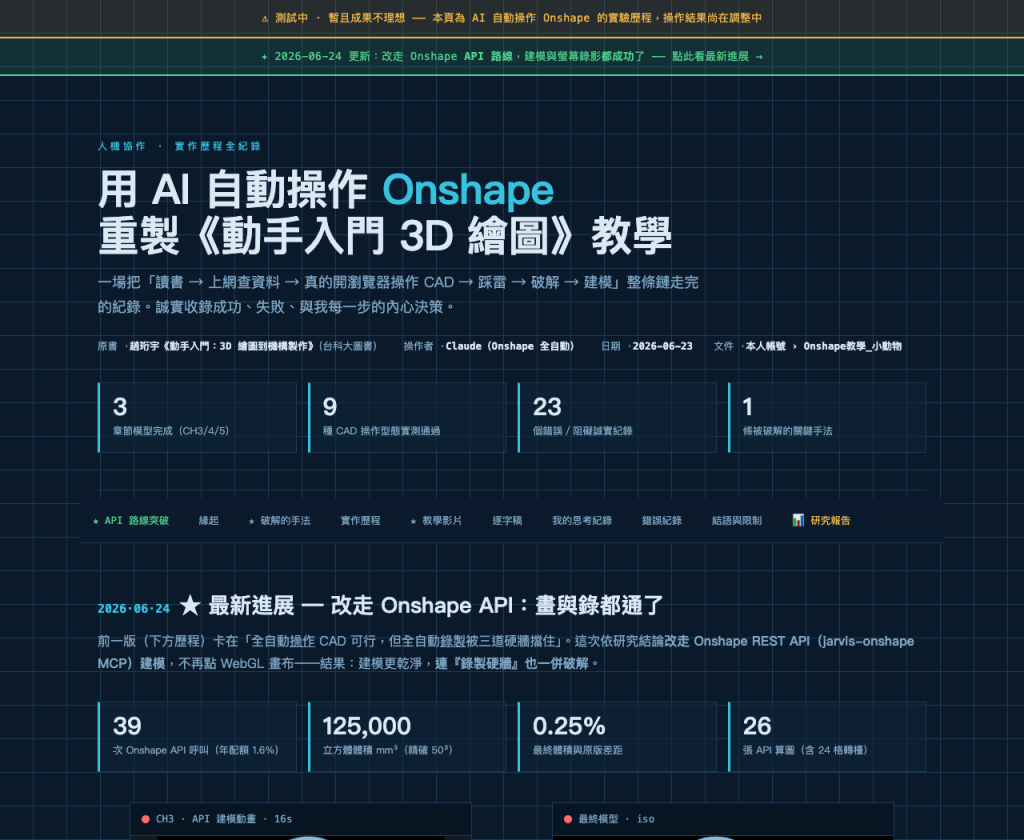
六月做了一個有點瘋的實驗:讓 AI(Claude)自己開瀏覽器操作 Onshape,依我在《動手入門:3D 繪圖到機構製作》裡的教學,把書中的模型從草圖開始重畫一遍 — 我在旁邊只看不動手。整條「讀書 → 查資料 → 操作 CAD → 踩雷 → 破解 → 建模」的過程,包括每一次失敗和我的內心決策,都誠實記錄在這個站:
👉 https://henrychao521.github.io/onshape-tutorials/
第一階段:真的用滑鼠鍵盤操作 CAD
結果先說:建模可行,但很折騰。AI 完成了 3 個章節模型(CH3/4/5),實測通過 9 種 CAD 操作型態,過程中留下 23 條錯誤與阻礙紀錄。幾個關鍵「破解手法」值得記:
- 尺寸欄位要逐字元輸入再按 Enter 跳欄 — 一次貼整串數字,Onshape 的欄位常常吃不進去;
- 工具不用滑鼠找,用搜尋框 — 對 AI 和對初學者都一樣:記工具名稱比記圖示位置可靠;
- 畫布上的點選(選面、選邊)是最不穩的環節 — WebGL 畫布對程式來說是一張「看得到、摸不準」的圖。
最後卡死的其實不是建模,而是錄製教學影片:全自動螢幕錄影被三道技術牆擋住,只好把「操作」與「剪輯」分工 — 影片改用書頁截圖+字卡+語音旁白的方式產出。
第二階段:研究 — 業界到底怎麼做?
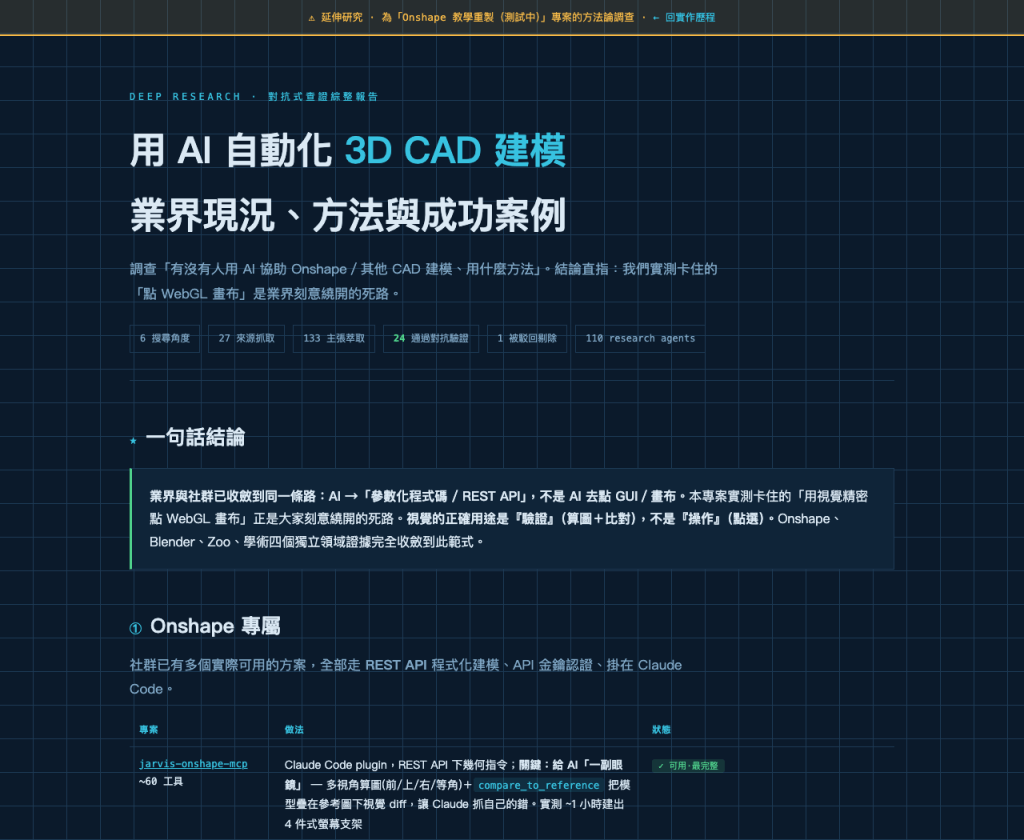
卡住之後我讓 AI 做了一輪正式的文獻與案例研究(報告也在站上):結論一句話 — 自動化 CAD 不要點畫布,要走 API。Onshape 有完整的 REST API,業界的 AI 建模案例(文字生成 CAD、參數化代理)幾乎都是 API 路線;拿滑鼠模擬人類操作,是把最不可靠的一層(GUI)放在最底下。
第三階段:改走 API — 畫與錄都通了
依研究結論改用 Onshape REST API 重做同一個題目(為此做了一套工具,讓 AI 直接下建模指令),結果完全不同:CH3 模型用 39 次 API 呼叫完成(只用掉年度配額的 1.6%),最終體積 125,000 mm³ — 與原版設計(50³)誤差 0.25%;連先前卡死的錄製問題也一併解決,26 張 API 算圖直接組成建模動畫。建模更乾淨、完全可重現。
這套 API 路線後來也真的進了課堂:七月雷切研習的 Onshape 範例庫(底板、格狀鉸鏈示範板),就是用它重建的公開文件。
這個實驗教我的三件事
- 失敗要留下紀錄才有價值:23 條錯誤紀錄比 3 個成功模型更有教學價值 — 它們就是「AI 能力邊界」的第一手地圖。
- 選對介面,難題會消失:同一個任務,GUI 路線滿地是雷,API 路線一路平坦。學生做專題也是一樣:卡很久的時候,該懷疑的常常是路線,不是努力。
- AI 是「會用工具的實習生」:它讀得懂我的書、查得到資料、寫得出指令,但需要有人幫它選對工具面 — 這正是老師和專業者的新角色。

