

網頁版直接開:ESP32 電路模擬器|iPhone/iPad App:App Store|真板子首燒:首燒說明
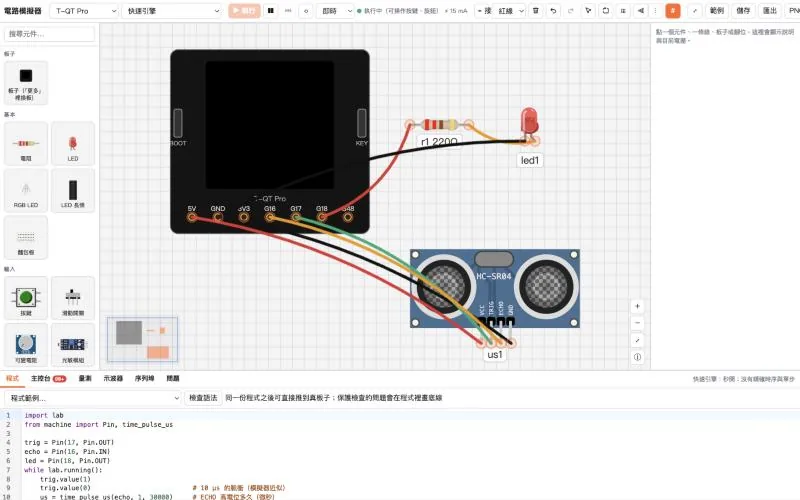
接電路最怕零件不夠、線接錯燒掉。這個實驗室的做法是「先在螢幕上接電路,再把同一份程式推到真板子」。
可以做什麼
- 打開就是電路模擬器:把 LED、按鍵、感測器、OLED 拉到麵包板上接線,寫 MicroPython 按執行就會亮。手機、iPad、電腦都能開,不用安裝。
- 接錯會告訴你為什麼:LED 沒串電阻會「燒掉」、腳位接錯會直接說明原因——在模擬器裡犯錯不用付零件錢。
- 156 個範例:四塊 ESP32 加 Arduino Uno 共 144 個,另有 12 個不用板子的純電路範例,都有分步接線提示。
- 同一份程式推到真板子:真板子用 Chrome 或 Edge 首燒一次之後,就能從同一個 Wi-Fi 把模擬器裡的程式直接推過去,學生不必再接 USB。
可以直接拿去上課的觀念:先模擬、再實作。讓學生在模擬器裡把「為什麼會燒掉」看清楚,再拿真零件動手,失敗的成本變低,課堂也比較敢讓學生自己試。
首燒時最常卡住的地方
燒錄出現「Failed to initialize」,通常是板子還沒進下載模式:按住 BOOT → 按一下 RST(沒有 RST 就拔掉 USB 再插)→ 放開 BOOT,再按安裝並重新選一次序列埠。原因是板子在跑程式時 USB 由程式自己接管,瀏覽器的自動重置訊號進不去晶片。還是不行就換一條能傳資料的 USB 線、不要經過集線器。iPad 和 Safari 沒有 Web Serial,首燒要用電腦。
完整的板子支援清單與首燒步驟:
https://henrychao521.github.io/esp32-ai-lab-web/

